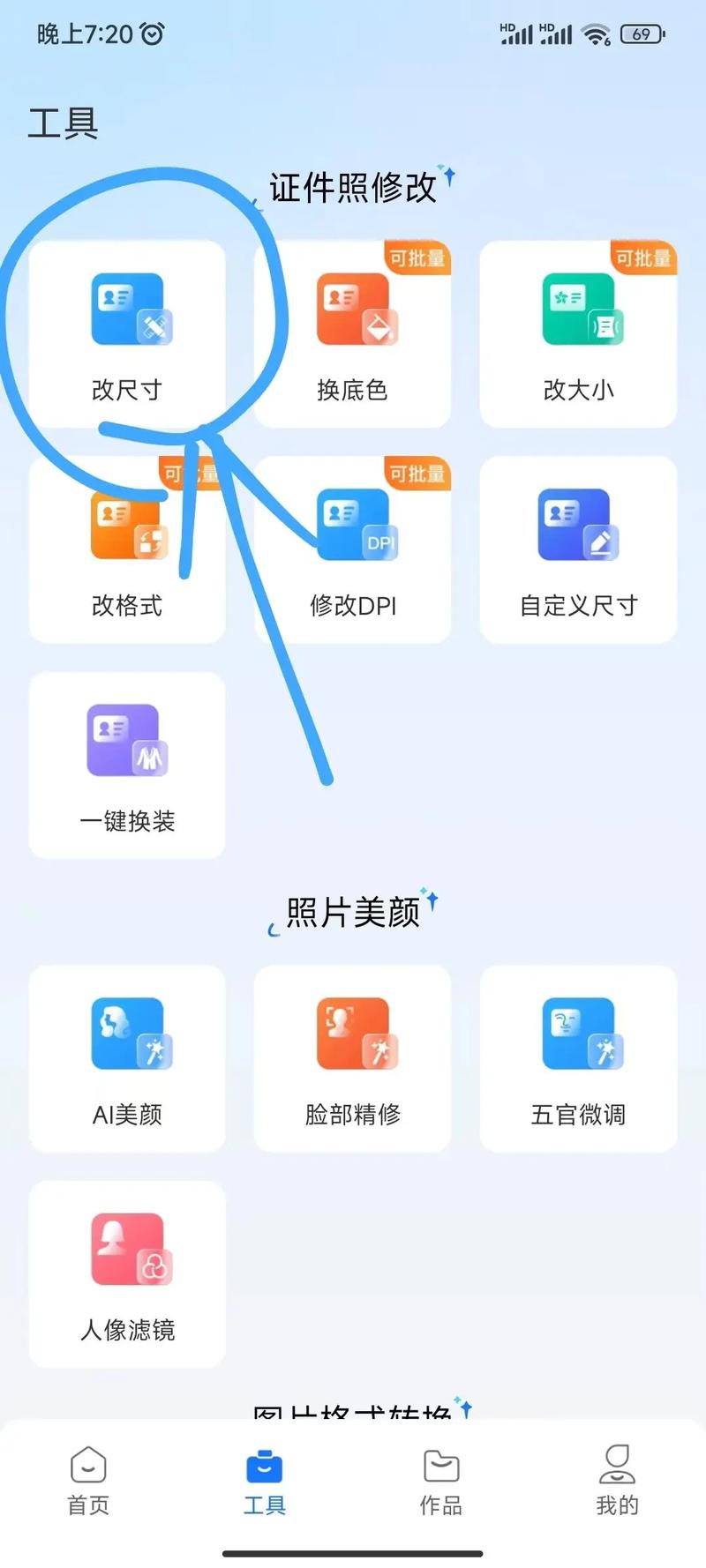
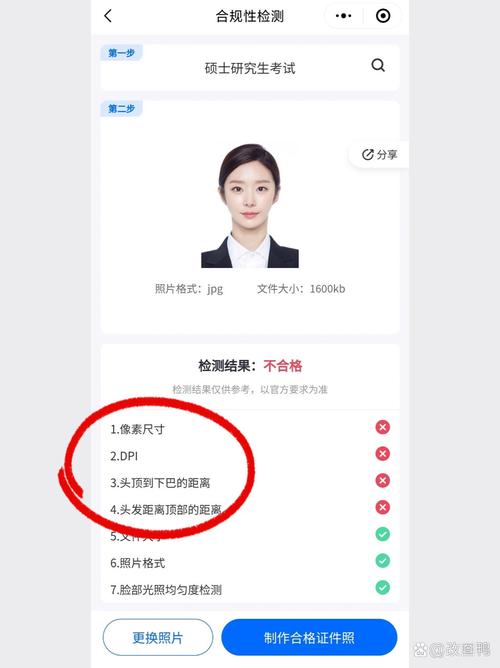
在当今数字时代,照片已成为我们日常生活和工作中不可或缺的一部分,无论是用于社交媒体分享、网站上传、打印输出,还是专业设计项目,照片的规格往往需要根据具体需求进行调整,修改照片规格不仅能优化加载速度,还能提升视觉效果和兼容性,作为网站站长,我经常需要处理各种图片问题,因此想分享一些实用的方法,帮助您轻松应对照片规格的修改。
理解照片规格的核心要素至关重要,照片规格通常包括尺寸、分辨率、文件格式和文件大小,尺寸指图片的宽度和高度,以像素为单位;分辨率影响图片的清晰度,常用DPI表示;文件格式如JPEG、PNG或GIF,决定了压缩方式和透明度支持;文件大小则直接关系到存储和传输效率,修改这些参数时,需根据用途平衡质量与效率。
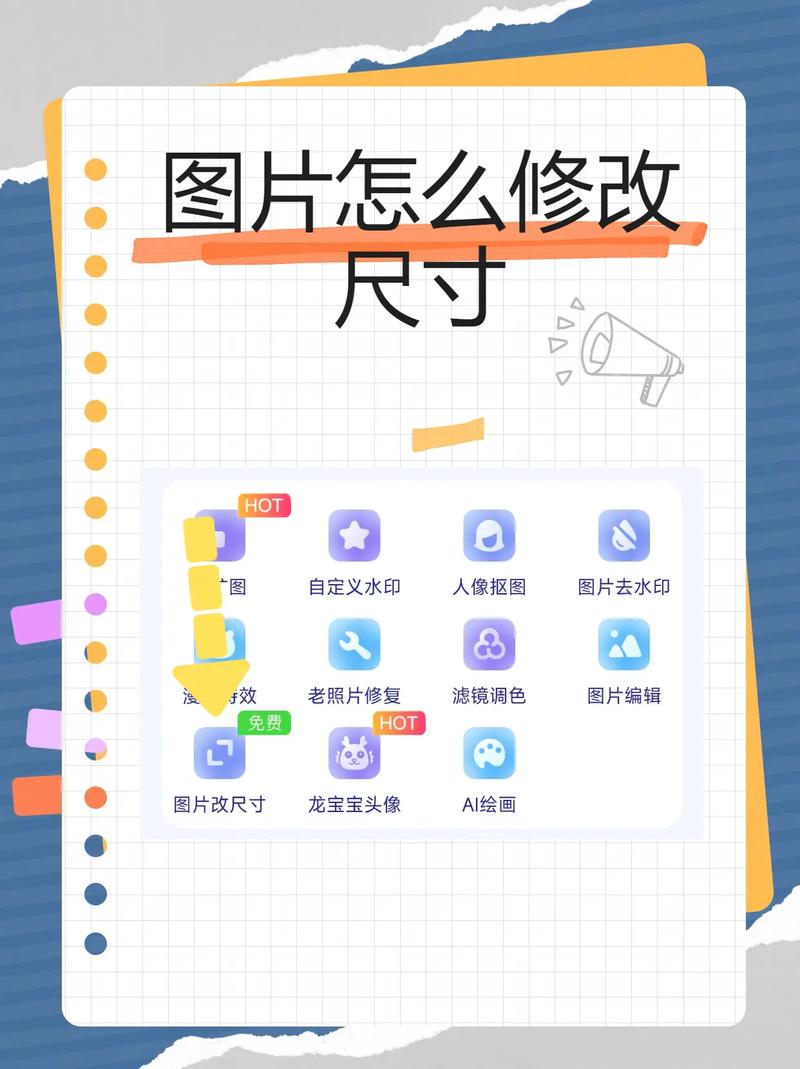
一种常见的方法是使用专业图像编辑软件,Adobe Photoshop是行业标准工具,功能强大且灵活,打开图片后,您可以通过“图像大小”选项调整尺寸和分辨率,将一张高分辨率图片缩小为适合网页的尺寸时,建议保持宽高比锁定,避免失真,选择适当的插值方法,如“双立方”,以保持细节,Photoshop还允许批量处理多张图片,节省时间,对于需要转换格式的情况,使用“另存为”功能,选择JPEG用于照片类图片,PNG用于带透明背景的图像,这种软件虽然付费,但提供了精确控制,适合专业用户。
如果您偏好免费方案,GIMP是一个优秀的替代品,它开源且功能丰富,类似于Photoshop,在GIMP中,打开图片后进入“图像”菜单,选择“缩放图像”来修改尺寸,输入目标值后,确认比例锁定,然后应用调整,分辨率修改可通过“打印大小”选项完成,GIMP支持多种格式导出,包括WebP这种新兴格式,能有效压缩文件大小,另一个轻量级工具是Paint.NET,界面简洁易用,适合初学者,通过这些软件,您可以实现高质量编辑,而无需高昂成本。
在线工具也为修改照片规格提供了便捷途径,许多平台允许直接上传图片并进行调整,无需安装软件,一些工具提供拖放界面,快速裁剪尺寸或压缩文件,使用时,注意选择可信赖的服务,避免隐私风险,在线工具通常支持常见格式转换,如将BMP转为JPEG,以减少文件大小,虽然功能可能不如专业软件全面,但对于简单任务非常高效,在处理敏感图片时,优先考虑本地软件以保障安全。
移动设备用户可以通过手机应用轻松修改照片规格,应用程序如Snapseed或Adobe Lightroom提供直观的编辑功能,在Snapseed中,打开图片后使用“工具”菜单调整尺寸和裁剪,Lightroom则允许同步修改分辨率和格式,并支持云存储,这些应用通常免费或低价,适合日常使用,将手机照片调整为社交媒体所需的方形尺寸,只需几步操作,移动方案的优点是随时随地可用,尤其适合快速分享。
在实际操作中,修改照片规格的步骤可以归纳为几个关键点,确定目标需求:如果是网页使用,尺寸通常控制在1200像素宽度以内,分辨率72DPI即可;打印则需要300DPI以上,备份原图,避免数据丢失,使用软件工具调整参数,注意保持宽高比,防止变形,导出时选择合适格式和压缩级别,JPEG适合照片,但会损失部分质量;PNG保留细节,但文件较大;WebP则平衡两者,适合现代网页。
从个人经验来看,修改照片规格不仅是技术活,更是一种艺术,我建议优先考虑用户体验,例如在网站上使用响应式图片,根据不同设备自动调整尺寸,定期检查图片优化效果,确保加载速度不影响访问,在数字内容泛滥的今天,一张规格得当的图片能显著提升专业形象,希望这些方法能帮助您高效处理图片任务,让创意无缝呈现。