在日常使用互联网时,许多访客可能会遇到网站加载缓慢、页面显示异常或功能无法正常使用的情况,这往往与浏览器缓存有关,缓存是浏览器为了提升加载速度而临时存储的数据,但有时这些旧数据会干扰最新内容的显示,了解如何清除缓存,尤其是针对谷歌浏览器(Google Chrome),能帮助您快速解决问题,提升浏览体验,作为网站站长,我经常收到用户反馈这类问题,因此想分享一些实用方法。
让我们简单了解缓存的作用,当您访问一个网站时,浏览器会保存一些静态资源,如图片、脚本和样式表,这样,下次再访问同一网站时,浏览器可以直接从本地加载这些文件,减少服务器请求,加快页面打开速度,如果网站更新了内容,而浏览器仍使用旧缓存,就可能导致显示错误或功能失效,您可能看到过时的页面布局或无法提交表单,清除缓存相当于刷新这些存储数据,确保您获取最新信息。
针对谷歌浏览器,清除缓存的方法因设备不同而略有差异,我将分桌面和移动端详细介绍步骤,确保您能轻松操作。
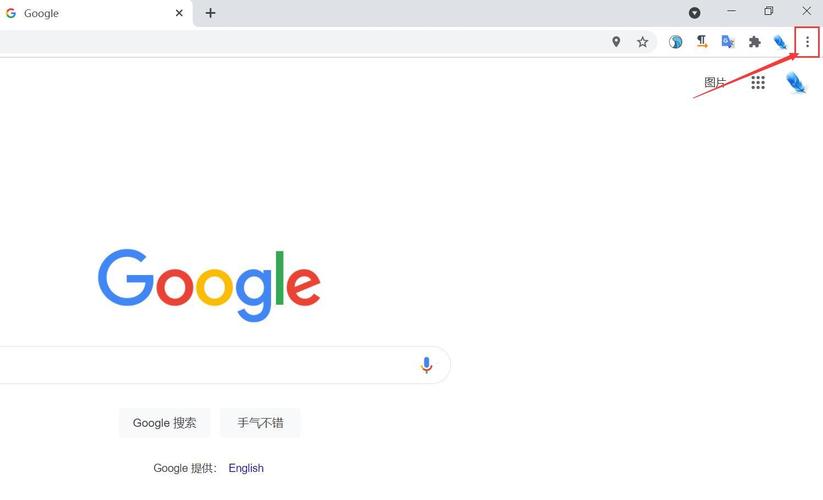
在桌面版谷歌浏览器中,清除缓存是一个简单过程,打开浏览器,点击右上角的三个点图标,选择“更多工具”中的“清除浏览数据”,或者,您可以直接使用快捷键Ctrl+Shift+Delete(在Windows系统)或Command+Shift+Delete(在Mac系统)快速打开该窗口,在弹出的对话框中,您会看到两个时间范围选项:“时间范围”和“高级”,建议选择“全部时间”以彻底清除所有缓存数据,在“基本”标签下,勾选“缓存的图片和文件”选项,如果您想同时清除其他数据,如Cookie或浏览历史,可以根据需要选择,但请注意这可能会影响登录状态,点击“清除数据”按钮,浏览器会开始处理,完成后,重启浏览器即可生效,这个过程通常只需几秒钟,但如果您有大量缓存,可能需要稍等片刻。
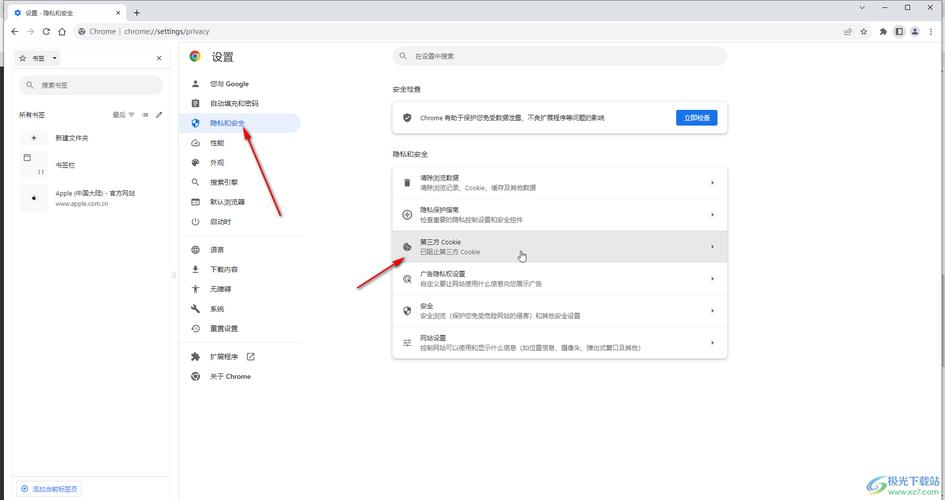
对于移动设备,清除缓存同样重要,在安卓或iOS系统的谷歌浏览器应用中,打开应用后,点击右下角的三个点图标(在安卓上)或右下角的“更多”选项(在iOS上),进入“设置”菜单,找到“隐私和安全”部分,选择“清除浏览数据”,您可以选择时间范围,全部时间”或“过去一小时”,确保勾选“缓存的图片和文件”,然后点击“清除数据”,完成后,重新启动浏览器应用,移动端操作可能因系统版本略有不同,但整体流程相似,如果您使用的是其他基于Chrome的浏览器,如微软Edge或三星浏览器,步骤也大致相同,只需在设置中寻找类似选项。
除了全面清除缓存,您还可以针对特定网站进行清理,如果某个网站总是显示旧内容,可以尝试强制刷新,在桌面版Chrome中,按住Ctrl键并点击刷新按钮,或使用Ctrl+F5快捷键,这会让浏览器跳过缓存直接重新加载页面,在移动端,您可以长按刷新按钮选择“硬刷新”选项,这种方法适用于临时解决问题,无需清除所有数据。
从个人经验来看,定期清除缓存不仅能解决显示问题,还能保护隐私,缓存中可能包含敏感信息,如登录凭证或浏览习惯,及时清理可以减少数据泄露风险,我建议访客每月至少清理一次缓存,尤其是在频繁访问多个网站后,如果您是网站开发者或测试人员,清除缓存有助于确保看到最新改动,避免调试错误。
掌握清除缓存的方法能让您的网络体验更流畅高效,谷歌浏览器作为广泛使用的工具,其设计注重用户友好性,但偶尔的维护必不可少,希望这些步骤能帮助您轻松应对常见问题,享受更稳定的浏览环境。