在日常生活中,彩色打印虽然能带来生动的视觉效果,但有时我们更倾向于使用黑白打印来节省墨水、降低成本或满足特定文档要求,取消彩色打印并不复杂,只需掌握一些基本设置方法,本文将详细介绍在不同设备和软件中如何快速切换至黑白打印模式,帮助您高效完成打印任务。
理解彩色打印与黑白打印的区别
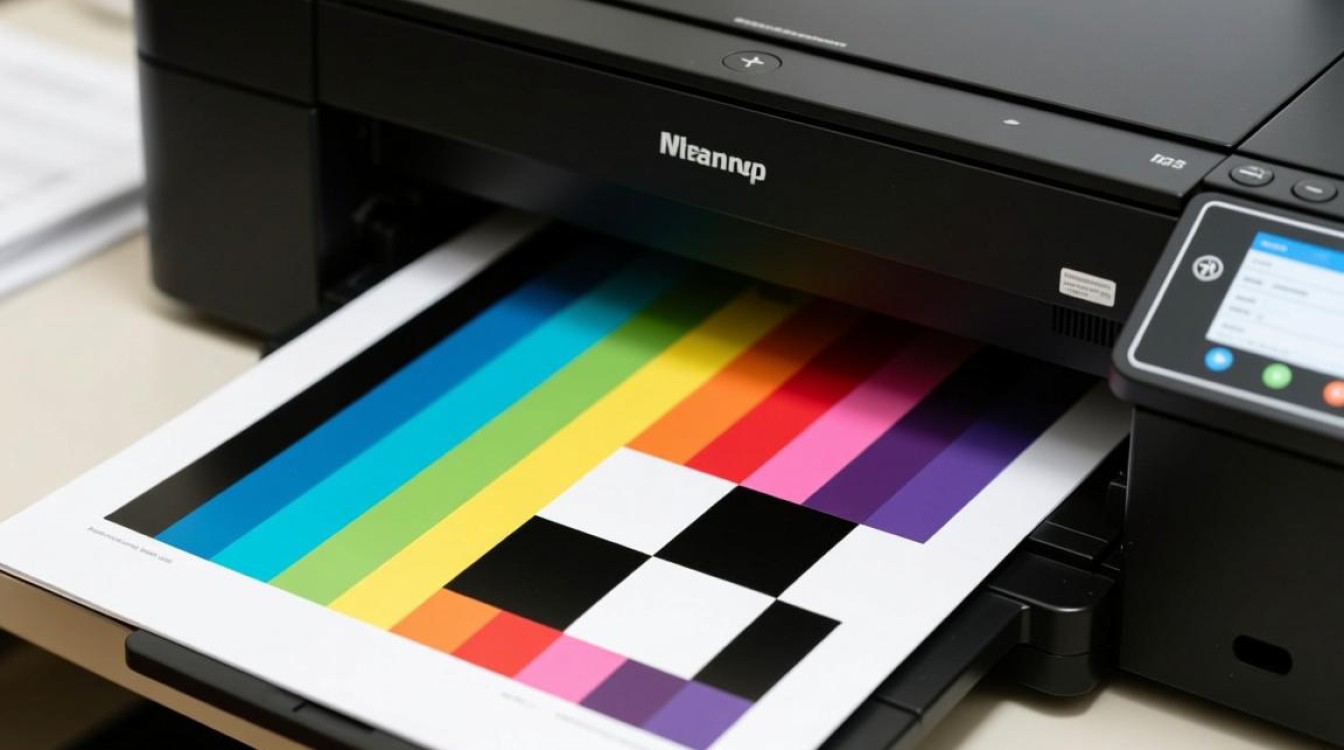
彩色打印使用多种颜色的墨水组合呈现图像,而黑白打印仅依赖黑色墨水,这种区别不仅影响打印成本,还关系到打印速度和文档适用性,办公文档或草稿通常不需要彩色,切换到黑白模式能显著延长墨水寿命,某些打印机在黑白模式下工作更快,适合批量处理。
通用取消彩色打印的方法
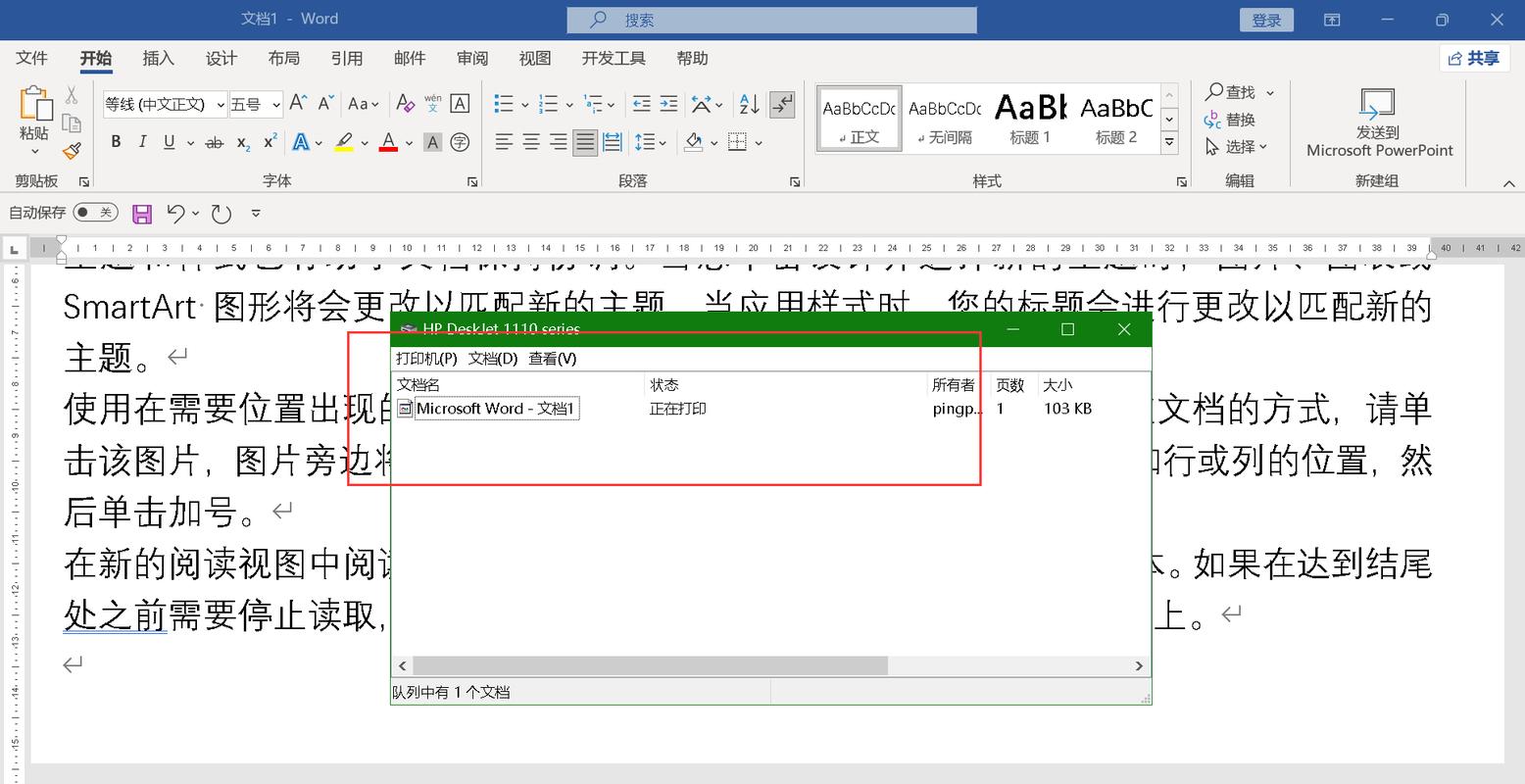
大多数打印任务可以通过调整打印对话框中的设置来实现黑白输出,以下是常见步骤:
- 打开您要打印的文档或文件,例如Word文档或PDF。
- 选择“文件”菜单中的“打印”选项,进入打印设置界面。
- 在打印设置中,查找“属性”、“首选项”或“高级”按钮,点击进入详细选项。
- 寻找“颜色”或“打印模式”部分,选择“黑白”、“灰度”或“仅黑色墨水”选项。
- 确认设置后,返回并点击“打印”即可。
这种方法适用于多数打印机品牌,如惠普、佳能或爱普生,如果找不到相关选项,可能是驱动程序问题,建议更新打印机软件。
Windows系统中取消彩色打印
在Windows操作系统中,取消彩色打印可以通过打印机属性轻松完成,以下是具体步骤:
- 点击开始菜单,进入“设置”中的“设备”选项,选择“打印机和扫描仪”。
- 找到您的打印机设备,点击“管理”,然后选择“打印首选项”。
- 在弹出窗口中,切换到“纸张/质量”或“颜色”标签页。
- 选择“黑白”或“灰度”选项,并应用设置。
- 如果需要永久更改,可以设置为默认值,这样每次打印都会自动使用黑白模式。
对于常用软件如Microsoft Word,您还可以在打印预览中直接调整:打开打印对话框后,点击“打印机属性”,重复上述步骤,如果遇到问题,检查Windows更新或重新安装打印机驱动程序,这能解决兼容性问题。
Mac系统中取消彩色打印
Mac用户可以通过系统偏好设置或打印对话框来取消彩色打印,操作流程如下:
- 打开“系统偏好设置”,进入“打印机和扫描仪”部分。
- 选择您的打印机,点击“选项与耗材”,然后进入“实用工具”或“驱动程序”设置。
- 在颜色选项中,选择“黑白”或“灰度”模式。
- 另一种快捷方式是在打印时:按下Command+P打开打印对话框,点击“显示详细信息”,找到“颜色匹配”或“打印设置”,切换到灰度选项。
Mac系统通常集成多种打印机支持,但如果您的设备较旧,可能需要从制造商网站下载最新驱动程序,根据我的经验,定期检查系统更新能避免许多打印故障。
移动设备上的黑白打印设置
随着移动办公普及,从智能手机或平板打印时,也能轻松取消彩色打印,以下是通用方法:
- 在Android设备上,打开文档后选择打印,点击“更多设置”或“高级选项”,找到颜色模式并选择“黑白”。
- 在iOS设备上,使用AirPrint功能:打印时点击“选项”或“设置”,进入“颜色”部分,切换至灰度模式。
移动打印应用可能因版本而异,如果无法找到设置,尝试更新应用或连接打印机后重启设备,移动打印更注重便捷性,因此设置通常简化,但核心原理与电脑端相同。
针对特定软件和打印机的调整
不同软件和打印机品牌可能有独特设置。
- 在Adobe PDF阅读器中,打印时点击“高级”按钮,选择“作为灰度打印”即可。
- 对于谷歌Chrome浏览器,打印网页时在“更多设置”中勾选“黑白”选项。
- 惠普打印机用户可通过HP Smart应用直接调整颜色模式,而佳能设备可能在“质量”标签中设置。
如果您使用专业软件如Photoshop,打印前需在图像模式中转换为灰度,以确保输出一致,建议参考打印机手册或在线支持资源,获取品牌特定指导,这些细节能大幅提升打印效率,避免浪费资源。
常见问题与解决建议
在取消彩色打印过程中,可能会遇到设置无法保存或打印仍为彩色的情况,这通常源于驱动程序冲突或软件缓存问题,解决方法是:
- 重启打印机和电脑,重置默认设置。
- 检查文档本身是否包含强制彩色元素,例如背景或图像。
- 如果问题持续,尝试使用打印机自带的清洁或校准工具。
从环保和成本角度,黑白打印更可持续,我个人认为,养成检查打印设置的习惯,不仅能减少不必要的开支,还能为环境保护出力,通过简单调整,我们可以在日常工作中实现高效与节约的平衡,如果您有更多技巧,欢迎分享交流,共同优化打印体验。