在Windows 10操作系统中,调整屏幕分辨率是一项常见且实用的技能,它能帮助您优化显示效果,提升视觉舒适度,无论是为了工作、娱乐还是日常使用,合适的分辨率设置都能让文本更清晰、图像更细腻,作为一名长期使用Windows的用户,我经常处理这类设置,并积累了一些经验,我将详细讲解如何在Windows 10中调整分辨率,并提供一些实用建议,帮助您避免常见问题。
屏幕分辨率指的是屏幕上显示的像素数量,通常以宽度和高度的形式表示,比如1920x1080,较高的分辨率能呈现更多细节,但需要硬件支持;如果设置不当,可能导致图像模糊或眼睛疲劳,根据您的显示器类型和个人需求选择合适的分辨率非常重要,Windows 10提供了多种调整方法,操作简单,即使您是新手也能轻松上手。
通过设置应用调整分辨率
这是最推荐的方法,因为它直观且安全,以下是逐步指南:
- 点击屏幕左下角的“开始”按钮,或按键盘上的Windows键,打开开始菜单。
- 选择“设置”图标(通常是一个齿轮形状的图标),或直接按Windows键加I快捷键,快速打开设置窗口。
- 在设置界面中,点击“系统”选项,进入系统设置页面。
- 从左侧菜单选择“显示”,这将显示与屏幕相关的各项设置。
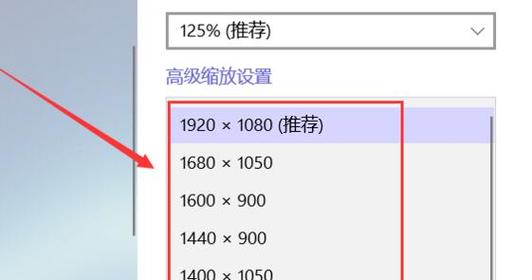
- 向下滚动到“缩放与布局”部分,找到“分辨率”下拉菜单。
- 点击下拉菜单,系统会列出所有可用的分辨率选项,推荐的分辨率通常标记为“(推荐)”,这是显示器原生设置,能提供最佳效果。
- 选择您想要的分辨率后,屏幕会短暂黑屏或闪烁以应用更改,如果新设置合适,点击“保留更改”;如果不合适,系统会在15秒内自动恢复,或您可以手动点击“还原”。
这种方法适用于大多数情况,尤其是单显示器 setup,如果您使用笔记本电脑或外接显示器,确保在调整前选择正确的显示设备。
通过控制面板调整分辨率
虽然微软逐渐将功能迁移到设置应用,但控制面板仍可作为备用方法,如果您习惯传统界面,可以这样操作:
- 在开始菜单的搜索栏中输入“控制面板”,并打开它。
- 在控制面板窗口中,选择“外观和个性化”类别。
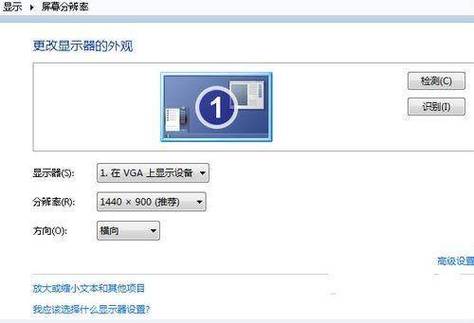
- 点击“调整屏幕分辨率”,进入显示设置页面。
- 从下拉菜单中选择所需分辨率,然后点击“应用”测试效果,如果满意,点击“确定”保存;否则,选择还原或取消。
控制面板在某些Windows 10版本中可能不再更新,因此如果遇到问题,优先使用设置应用,这种方法适合对旧系统熟悉的用户,但不如设置应用直观。
使用显卡控制面板调整分辨率
如果您安装了独立显卡,如NVIDIA、AMD或Intel显卡,可以通过显卡专用软件调整分辨率,这提供了更多高级选项,例如自定义分辨率或刷新率设置。
- 右键点击桌面空白处,从菜单中选择“NVIDIA控制面板”或“AMD Radeon设置”(具体名称取决于您的显卡品牌)。
- 在控制面板中,导航到“显示”或“分辨率”设置部分。
- 选择您想要的分辨率,并点击“应用”,有些软件还允许调整颜色深度或缩放模式,但除非您有特定需求,否则建议保持默认。
- 测试更改后,如果效果良好,保存设置;如果出现问题,使用还原选项或重启计算机。
这种方法适合高级用户,因为它涉及更多自定义参数,错误设置可能导致显示器不支持,因此操作时务必谨慎,如果您不熟悉这些选项,先从推荐设置开始尝试。
在调整分辨率时,有一些关键点需要留意,优先选择Windows推荐的分辨率,因为这通常与显示器原生分辨率匹配,能避免图像失真,如果使用多个显示器,记得为每个设备单独设置分辨率,在设置应用的显示页面,您可以通过“选择显示器”下拉菜单切换设备,调整分辨率后,如果屏幕出现黑屏、闪烁或元素过小,不要慌张,Windows的安全机制会自动恢复,或者您可以重启进入安全模式修复问题,定期更新显卡驱动程序也能提升兼容性,您可以通过设备管理器或制造商网站下载最新驱动。
从个人经验来看,调整分辨率不仅是技术操作,还关系到日常使用的舒适度,作为一名网站站长,我经常在不同设备上测试显示效果,发现合适的分辨率能显著提高工作效率,在高分屏上,我将分辨率设置为1920x1080,并调整缩放比例至125%,这样文本更易读;而在游戏时,降低分辨率可以提升性能,但需平衡画质,我建议用户根据实际需求灵活调整,不要盲目追求高分辨率,实践是最好的老师,多尝试不同设置,找到最适合自己的方案,如果您在操作中遇到困难,参考官方文档或社区讨论可以获得帮助,但记住安全第一,避免随意更改高级选项,希望这些指导能让您的Windows 10体验更顺畅!