在日常使用电脑或手机的过程中,您可能由于各种原因,希望将UC浏览器从设备中移除,无论是为了释放存储空间、尝试其他软件,还是单纯不再需要它,卸载过程应当清晰、安全且彻底,本文将为您提供一份详尽的指南,涵盖电脑端与手机端的操作步骤,并分享一些确保卸载干净的实用技巧。
为何需要彻底卸载浏览器
一个应用程序,尤其是像浏览器这类深度集成到系统中的软件,如果仅进行表面卸载,可能会残留部分文件、缓存数据或注册表项,这些残留物虽然通常不会立即影响系统运行,但长期积累可能占用不必要的磁盘空间,甚至在某些情况下引发软件冲突,进行一次彻底的清理是良好的数字设备使用习惯。
从Windows电脑中移除UC浏览器
在Windows操作系统中,卸载应用程序主要通过系统自带的设置功能完成。
标准卸载流程:点击屏幕左下角的“开始”菜单,选择“设置”(齿轮图标),进入“应用”选项,在“应用和功能”列表中找到“UC浏览器”,您也可以直接在列表上方的搜索框中输入“UC”进行快速定位,点击UC浏览器条目,选择“卸载”,然后按照屏幕提示完成操作,这是最常规且推荐的卸载方法。
应对特殊情况:如果上述方法无法成功卸载,或您怀疑有文件残留,可以尝试以下步骤,确保UC浏览器程序已经完全关闭,您可以按
Ctrl + Shift + Esc键打开任务管理器,在“进程”标签页中检查是否仍有与UC相关的进程在运行,如有,请结束它,之后,您可以再次尝试通过“设置”进行卸载。深度清理残留文件:为了确保卸载彻底,在完成标准卸载后,您可以手动清理可能遗留的用户数据,请打开“文件资源管理器”,在地址栏输入
%AppData%并回车,这会打开当前用户的应用程序数据文件夹,查找并删除名为“UCBrowser”或类似名称的文件夹,同样地,在地址栏输入%LocalAppData%并回车,再次查找并删除相关的UC浏览器文件夹,此操作会清除您的个人浏览数据,如书签、历史记录和缓存,请确保您已备份重要信息。
从苹果Mac电脑中移除UC浏览器
在macOS系统中,卸载过程通常更为直观。
常规操作:完全退出UC浏览器程序,打开“访达”,进入“应用程序”文件夹,找到UC浏览器的图标,将其拖拽到“废纸篓”中即可,别忘了清空“废纸篓”以完成卸载。
辅助清理:与Windows类似,某些用户配置文件可能存储在系统其他位置,要查找这些文件,您可以在“访达”中点击顶部菜单栏的“前往”,在按住“Option”键的同时,会出现“资源库”选项,点击进入,在打开的“资源库”文件夹中,查找“Caches”、“Preferences”和“Application Support”等子文件夹,看其中是否存在与“UCBrowser”相关的文件夹,若有,可将其删除。
从安卓手机中移除UC浏览器
安卓系统的卸载方式最为用户所熟悉。
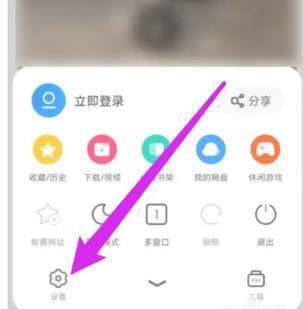
标准操作:在手机桌面上长按UC浏览器的应用图标,当图标开始晃动或出现卸载提示时,将其拖到屏幕上显示的“卸载”区域,或者,您可以进入手机的“设置”菜单,找到“应用”或“应用程序管理”,在列表中找到UC浏览器,点击进入后选择“卸载”。
注意事项:部分手机厂商定制的系统可能会在卸载时询问是否保留数据,为了彻底清理,建议选择不保留,卸载完成后,您可以顺便检查一下手机的文件管理应用,在“内部存储”中查看是否还有名为“UCBrowser”或“UCDownloads”的文件夹,如有,可以手动删除它们以清除下载历史和缓存文件。
从苹果iPhone中移除UC浏览器
iOS系统的应用管理非常统一和简洁。
标准卸载:在iPhone主屏幕上长按UC浏览器的应用图标,直到所有图标开始抖动,图标左上角会出现一个“X”按钮,点击这个“X”,然后确认删除即可,您也可以进入“设置” > “通用” > “iPhone储存空间”,找到UC浏览器,点击进入后选择“删除App”。
数据清理说明:在iOS系统中,当您删除一个应用时,系统会自动移除其所有相关数据和文档,通常无需您再进行手动清理,这保证了卸载的彻底性。
卸载过程中可能遇到的问题与建议
在极少数情况下,您可能会遇到应用无法正常卸载的问题,例如卸载按钮灰色无法点击,或卸载过程中报错,这通常是由于软件进程未完全关闭、系统权限问题或应用文件损坏所致,重启您的设备往往是解决这类问题的有效第一步,它可以结束所有后台进程,重启后,再次尝试卸载操作。
定期清理不再使用的应用程序,是保持设备流畅运行和良好安全状态的重要一环,选择一款符合您当前需求和习惯的浏览器,能让您的网络冲浪体验更加愉悦,希望这份指南能帮助您顺利完成UC浏览器的卸载工作。