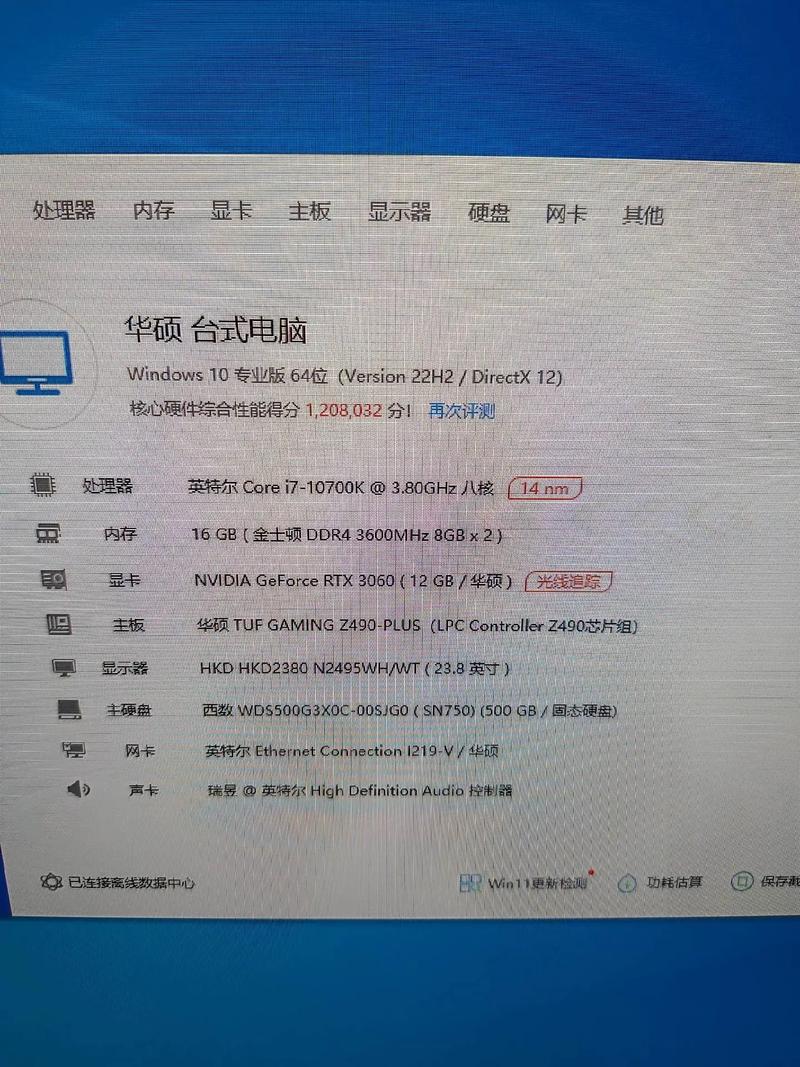
在当今数字时代,了解自己电脑的配置信息变得越来越重要,无论是为了升级软件、解决性能问题,还是简单地满足好奇心,掌握Windows 7系统下查看电脑配置的方法,能帮助您更高效地管理设备,作为网站站长,我经常收到用户咨询这类问题,因此决定分享一些实用技巧,Windows 7虽然是一款较老的操作系统,但其内置工具依然强大,足以让普通用户轻松获取硬件和软件详情,下面,我将详细介绍几种常用方法,每种都基于我的实际经验,确保您能快速上手。
最直接的方式是通过系统属性查看基本信息,这种方法适合初学者,操作简单快捷,您只需点击屏幕左下角的“开始”按钮,然后右键单击“计算机”图标,从弹出菜单中选择“属性”,这时,系统会打开一个窗口,显示核心信息如处理器型号、安装内存(RAM)大小、系统类型(32位或64位)以及Windows版本,如果您看到“Intel Core i5”和“4GB RAM”,就表明电脑的基本性能水平,这种方法的好处是无需额外工具,但缺点是信息较为基础,无法查看显卡或硬盘详情,根据我的使用经验,这通常是第一步,能快速判断电脑是否满足日常需求。
如果您想深入了解硬件组件,比如显卡、声卡或网络适配器,设备管理器是一个理想选择,要打开它,请先点击“开始”按钮,在搜索框中输入“设备管理器”,然后按回车键,在打开的窗口中,您会看到分类列表,如“显示适配器”对应显卡,“处理器”对应CPU,展开每个类别,就能查看具体设备的型号和状态,假如某个设备带有黄色感叹号,可能表示驱动程序需要更新,这种方法提供了更详细的硬件视图,帮助您诊断问题或计划升级,我经常用它来检查旧电脑的兼容性,确保新硬件能顺利安装。
另一个实用工具是DirectX诊断工具,它特别适合关注图形和音频性能的用户,要启动它,请按Win键+R打开“运行”对话框,输入“dxdiag”后按回车,首次使用可能会提示验证驱动程序,只需点击“是”即可,工具界面分为多个标签页:“系统”显示操作系统和基本硬件信息;“显示”则列出显卡详情,如制造商、内存大小和驱动版本;“声音”部分提供声卡数据,这个工具的优势在于它能检测多媒体组件的健康状况,如果“显示”页中显示“NVIDIA GeForce”系列,就说明电脑适合游戏或视频编辑,我在帮助朋友优化电脑时,常推荐这个方法,因为它能快速揭示潜在的性能瓶颈。
对于喜欢命令行操作的用户,系统信息命令提供了全面而高效的解决方案,打开“开始”菜单,在搜索框中输入“cmd”,然后右键单击“命令提示符”选择“以管理员身份运行”,在打开的命令窗口中,输入“systeminfo”并按下回车键,系统会生成一份详细报告,包括操作系统版本、BIOS信息、物理内存总量和网络配置,这份报告比图形界面更全面,适合高级用户分析系统状态,您可以从报告中提取“总物理内存”值,判断是否需要升级RAM,我个人偏好这种方法,因为它能一次性输出所有关键数据,节省重复操作的时间。
除了这些内置工具,Windows 7还支持通过控制面板查看更多细节,打开“控制面板”中的“系统和安全”部分,选择“系统”,您能找到类似系统属性的信息,但附加了Windows体验指数评分,这个评分基于处理器、内存和图形性能,给出一个总体等级,帮助您比较不同电脑的能力,虽然微软在后续系统中移除了这个功能,但在Windows 7中它依然有用,能直观显示硬件强弱。
在实践这些方法时,我注意到许多用户容易忽略定期检查配置的好处,电脑配置不仅影响日常使用流畅度,还关系到软件兼容性和安全更新,如果您计划安装新游戏或专业软件,先查看显卡和内存能避免安装失败,随着技术发展,老系统如Windows 7可能面临支持终止,但通过了解配置,您可以做出明智的升级决策,我的观点是,掌握这些基本技能不仅能提升电脑使用效率,还能培养自主解决问题的能力,毕竟,在数字生活中,一点点知识就能带来巨大改变,希望这些建议能帮助您轻松管理Windows 7设备,享受更顺畅的体验。