
在日常使用笔记本电脑时,屏幕亮度的调节不仅关系到视觉舒适度,更直接影响着电量的消耗和眼睛的健康,合适的亮度能让工作事半功倍,而错误的亮度设置则可能导致视觉疲劳甚至头痛,本文将系统介绍多种亮度调节方法,帮助您找到最适合自己的设置方案。
最直接的调节方式:键盘快捷键
绝大多数笔记本电脑都配备了专门的亮度调节快捷键,这些按键通常位于功能键区(F1-F12),通过搭配Fn键使用,仔细观察键盘,会发现F1到F12键上印有太阳或灯泡图标,配合减号或加号符号的按键就是亮度调节键。
同时按下Fn键和带有减号太阳图标的F键,亮度会降低;按下Fn键和带有加号太阳图标的F键,亮度则会提高,有些品牌如联想、戴尔的最新机型,还支持直接按压这些功能键而无需搭配Fn键。
系统设置中的精细调节
除了快捷键,操作系统提供了更全面的亮度控制选项。
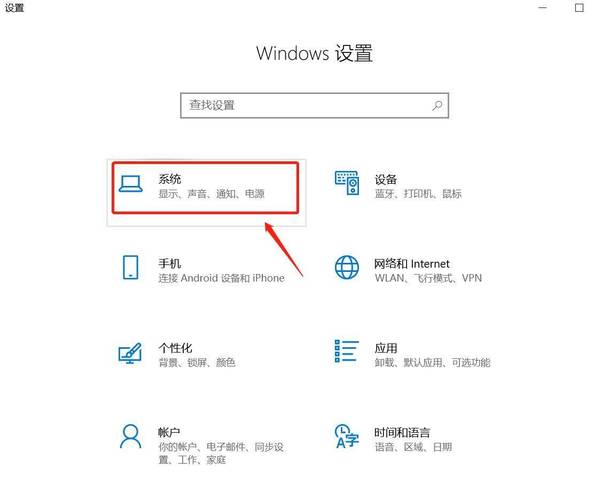
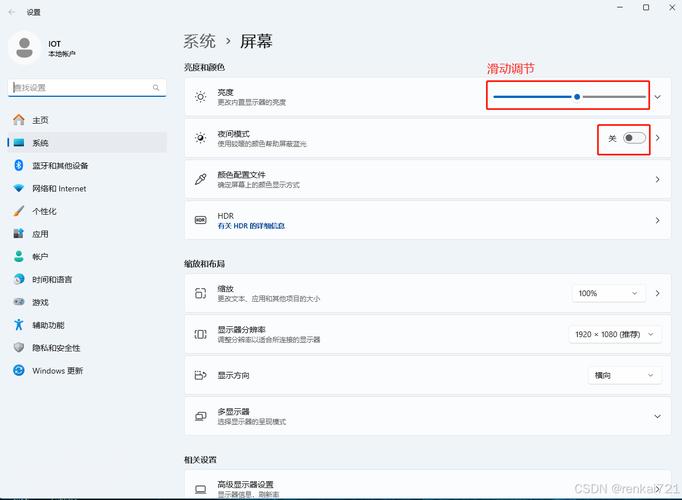
在Windows 10/11系统中,点击任务栏右侧的通知中心,通常会出现一个亮度调节滑块,拖动即可快速调整,更详细的设置路径是:进入“设置”>“系统”>“显示”,在这里不仅能手动调节亮度滑块,还能开启“夜间模式”功能,减少蓝光辐射,保护视力。
Mac用户可以通过“系统偏好设置”>“显示器”来调整亮度,苹果电脑的自动亮度调节功能相当出色,如果习惯让系统自动管理,只需勾选“自动调节亮度”选项即可。
移动设备的特殊设置
对于使用笔记本电脑连接投影仪或外接显示器的情况,亮度调节需要特别注意,通常情况下,笔记本电脑的快捷键只控制内置显示屏,外接设备的亮度需要在该设备本身的物理按钮或菜单中进行调节。
部分笔记本电脑在接通电源和使用电池时会有不同的亮度表现,您可以在电源选项中设置不同的亮度方案:在Windows中,进入“控制面板”>“硬件和声音”>“电源选项”,点击“更改计划设置”,就能分别为接通电源和使用电池时设置不同的亮度级别。
特殊情境下的亮度管理
在光线强烈的户外环境下,最大亮度可能仍然不够清晰,这时,除了调高亮度,改变显示内容本身的对比度也是个好方法,在Windows搜索栏中输入“校准显示器颜色”,按照向导调整伽马值和对比度,能有效提升户外可视性。
对于需要长时间阅读文档或编写代码的用户,建议将亮度设置在40%-70%范围内,并开启护眼模式,而处理图片或视频的专业工作者,则需要将亮度固定在一个标准值(通常是120cd/m²),以保证色彩准确性。
当亮度无法调节时的解决方法
偶尔会遇到亮度无法调节的情况,这通常由几个原因造成:
驱动程序问题,前往设备管理器,找到“显示适配器”,右键点击显卡选择“更新驱动程序”,如果问题依旧,可以尝试卸载显示驱动程序后重新启动电脑,系统会自动安装基本显示驱动。
某些品牌如华硕、惠普的笔记本电脑,需要安装专用的控制面板软件才能正常使用亮度调节功能,建议访问品牌官网下载最新的系统控制软件。
电源管理设置也可能影响亮度调节,检查电源选项中的高级设置,确保没有禁用亮度控制功能。
对于使用外接显示器的情况,请先确认是否选择了正确的显示输出源,部分笔记本电脑在闭合盖子使用外接显示器时,会自动禁用内置显示屏的亮度调节。
个人观点
经过多年使用各类笔记本电脑的经验,我认为亮度调节不应该是一成不变的设置,智慧地使用自动亮度功能,结合不同环境手动微调,才是最佳实践,特别是在夜晚使用电脑时,适当降低亮度并开启护眼模式,能显著减轻眼睛的负担,最舒适的亮度就是让您忘记亮度存在的那个平衡点——既不过亮刺眼,也不过暗费力,养成良好的亮度调节习惯,是对自己视觉健康最直接的投资。











