想要了解自己笔记本电脑的详细配置,但又不知道从哪里下手?这不仅是电脑新手的常见困惑,即便是有些经验的朋友,在面对系统更新、软件升级或打算转让电脑时,也需要快速准确地掌握硬件信息。
掌握查看电脑配置的方法,能帮助您更好地了解设备性能,做出明智的升级或购买决策,下面,我们将分步骤介绍几种简单有效的方法,从系统自带工具到专业软件,总有一种适合您。
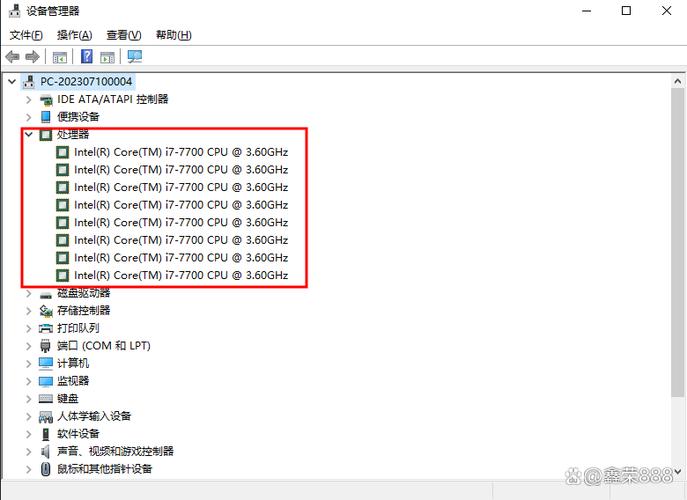
使用Windows系统自带工具(无需安装软件)
对于大多数用户来说,系统自带的工具是最快捷、最安全的选择,它们能提供核心的硬件信息。
系统信息(全面概览) 这是Windows系统中最全面的内置查询工具。
- 操作步骤:同时按下键盘上的
Win+R键,打开“运行”对话框,输入msinfo32,然后按回车。 - 信息解读:您可以查看到“系统摘要”,包括操作系统版本、处理器(CPU)的详细型号和速度、已安装物理内存(RAM)的容量,在左侧目录中展开“组件”,还可以查看显卡、声卡、网络适配器等详细信息。
任务管理器(动态性能查看) 任务管理器不仅能管理运行中的程序,还能直观地看到硬件实时性能。
- 操作步骤:右键点击任务栏的空白处,选择“任务管理器”,或者直接按
Ctrl+Shift+Esc组合键快速打开,切换到“性能”选项卡。 - 信息解读:
- CPU:显示处理器型号、使用率和基本速度。
- 内存:显示总容量、使用情况以及速度。
- 磁盘:显示硬盘(SSD或HDD)的型号、使用率及读写速度。
- GPU:独立显卡和集成显卡的型号、使用率、显存等信息。
DirectX诊断工具(聚焦显卡和声卡) 这个工具特别适合查看与多媒体、游戏相关的硬件信息。
- 操作步骤:同样按下
Win+R,输入dxdiag,然后回车。 - 信息解读:
- “系统”选项卡:提供操作系统和处理器基本信息。
- “显示”选项卡:这是关键,它详细列出了显卡的名称、制造商、芯片类型、显存大小等。
- “声音”选项卡:显示您电脑上安装的声卡设备信息。
使用第三方专业软件(获取极致详情)
如果您需要获取更深入、更专业的硬件数据,例如内存时序、硬盘通电时长、传感器温度等,第三方软件是更好的选择,它们界面友好,信息呈现更集中。
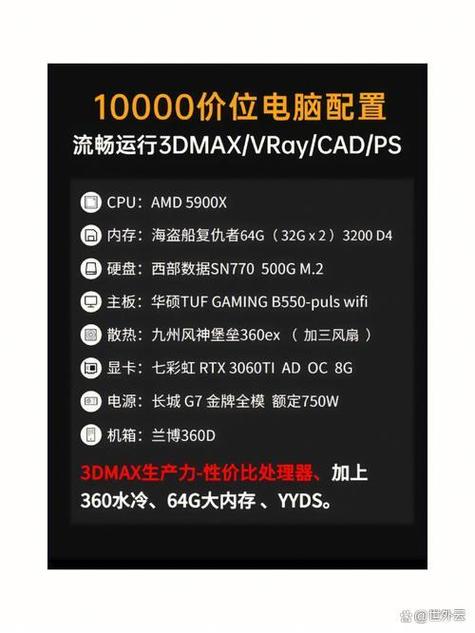
CPU-Z(CPU、内存、主板专家) 这是一款体积小巧、口碑极佳的免费软件,专注于核心部件。
- 核心功能:
- CPU选项卡:提供处理器名称、核心数、线程数、时钟频率、核心电压等极致详情。
- 主板选项卡:显示主板型号、芯片组、BIOS版本。
- 内存选项卡:不仅显示容量,还能看到运行频率、时序等关键参数。
- 显卡选项卡:提供显卡的基本信息。
GPU-Z(显卡识别利器) 如果您主要关心显卡,这款软件是权威之选。
- 核心功能:它能准确识别出显卡的完整名称、GPU核心、制程工艺、显存类型和大小、驱动版本以及实时运行频率、温度等传感器数据。
AIDA64(硬件检测全能王) 这是一款功能非常强大的综合检测软件,提供了近乎所有硬件的详细信息,甚至包括稳定性测试和性能基准测试,它提供试用版,足以满足绝大多数用户的查询需求。
macOS用户如何查看配置
对于苹果MacBook用户,查看配置同样简单。
- 操作步骤:点击屏幕左上角的苹果菜单,选择“关于本机”,在弹出的窗口中,您可以一目了然地看到 macOS 版本、处理器型号、内存大小等基本信息,点击“系统报告”按钮,则可以进入一个与Windows“系统信息”类似的界面,查看到所有硬件的详尽报告。
根据配置信息我们能做什么?
了解了这些信息,它们就不再是冰冷的数字,而是您决策的有力依据。
- 评估性能:通过CPU型号和核心数、内存容量、显卡型号,您可以判断这台电脑是适合日常办公、专业设计剪辑,还是能够流畅运行大型游戏。
- 指导升级:发现内存经常占用过高?可以考虑增加内存条,发现硬盘是机械硬盘(HDD)?升级为固态硬盘(SSD)将是提升使用体验最有效的方式之一。
- 驱动安装与故障排查:在重装系统后,准确的硬件信息是下载并安装正确驱动程序的基础,当电脑出现不稳定时,也可以通过监控硬件温度等参数来辅助排查问题。
在我看来,花几分钟时间学会查看电脑配置,是一项非常实用的数字生活技能,它不仅能让你在购买新机或二手设备时避免被误导,更能让你在日后的使用中,对自己的设备了如指掌,无论是升级硬件还是解决故障都能有的放矢,下次当有人问起你的电脑性能如何时,你完全可以自信地打开这些工具,用详实的数据来展示。