在数字设计领域,矢量图因其无限缩放而不失真的特性,成为许多设计师的首选,Adobe Photoshop(简称PS)虽然以位图编辑闻名,但它也提供了强大的矢量工具,让用户能够创建和编辑矢量图形,本文将详细介绍如何在PS中制作矢量图,涵盖基本工具使用、绘制技巧和导出方法,帮助您高效地完成设计工作。
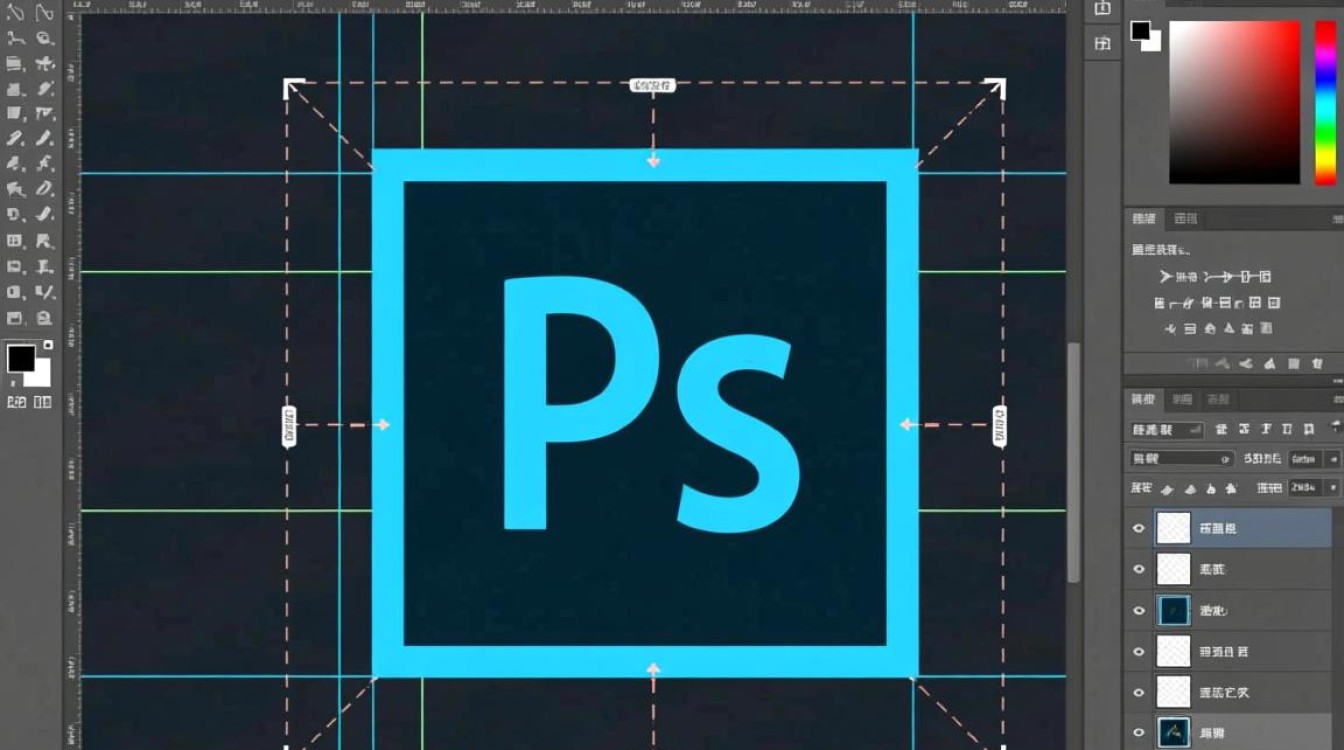
了解矢量图的基本概念很重要,矢量图使用数学公式定义图形,由点、线和曲线组成,与位图(由像素构成)相比,矢量图在放大或缩小时不会出现锯齿或模糊,这使得矢量图特别适合标志设计、图标制作和印刷品,在PS中,矢量功能主要通过形状工具、钢笔工具和路径面板实现,这些工具允许您创建可编辑的矢量元素。
让我们从形状工具开始,PS提供了多种预设形状工具,如矩形、椭圆、多边形和自定义形状,要创建矢量形状,只需在工具栏中选择相应的形状工具,然后在画布上拖动即可,在绘制时,确保选项栏中的“工具模式”设置为“形状”,这样生成的图形会自动成为矢量图层,您可以通过图层面板调整填充颜色、描边宽度和样式,所有这些属性都是非破坏性的,意味着您可以随时修改而不损失质量,绘制一个矩形后,使用直接选择工具可以移动锚点或调整曲线,实现自定义变形,形状工具适合快速创建标准图形,比如按钮或背景元素。
钢笔工具是PS中绘制自定义矢量路径的核心工具,它允许您通过放置锚点和控制手柄来创建精确的曲线和直线,使用钢笔工具时,建议先在简单图形上练习:点击画布放置第一个锚点,然后拖动以创建曲线,后续点击并拖动可以添加更多锚点,要闭合路径,只需将最后一个锚点与第一个连接,如果路径不够平滑,可以使用转换点工具调整锚点的方向,钢笔工具需要一些练习才能掌握,但一旦熟练,它就能用于绘制复杂的图标或插画,在实际操作中,结合路径面板可以管理多个路径,并将路径转换为选区或形状图层。
编辑矢量路径是制作矢量图的关键步骤,PS提供了多种工具来修改路径,例如直接选择工具用于移动锚点,而路径选择工具可用于整体移动路径,如果您需要添加或删除锚点,可以使用钢笔工具组中的添加锚点工具或删除锚点工具,通过“窗口”菜单打开“属性”面板,可以调整路径的圆角半径或其他参数,实现更精细的控制,编辑过程中,记得利用图层的矢量蒙版功能,它允许您将路径应用于图层,实现非破坏性编辑,如果您绘制了一个自定义形状,但觉得某个部分不理想,可以直接修改路径而不影响整个设计。
在PS中保存矢量图时,需要注意格式选择,PS默认保存为PSD格式,但它也支持导出为矢量格式,如SVG(可缩放矢量图形),要导出SVG,首先确保您的图形是矢量图层(形状图层或路径),然后通过“文件”菜单选择“导出”>“导出为”,在格式选项中选择SVG,SVG格式适用于网页设计,因为它保持矢量特性且文件较小,如果您需要与其他矢量软件(如Adobe Illustrator)兼容,可以将路径复制到Illustrator中,或直接保存为AI格式,但请注意,PS的矢量功能相对基础,对于复杂矢量项目,建议结合专业矢量软件使用。
从个人经验来看,掌握PS中的矢量工具不仅能提升设计效率,还能让作品更具灵活性,我经常使用形状工具快速构建界面元素,同时用钢笔工具细化细节,这样在响应式设计中能轻松调整尺寸,矢量图的优势在于其可编辑性,避免了反复重绘的麻烦,如果您是初学者,多练习钢笔工具和路径编辑,会逐渐发现它在创意表达中的无限可能,设计工具只是手段,关键是如何运用它们来实现您的视觉想法。