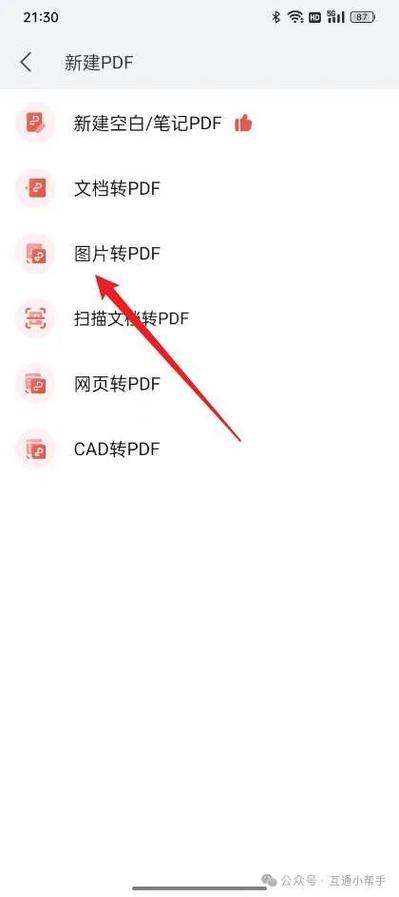
在当今数字化时代,将图片合并成PDF文件已成为许多人日常工作和生活中的常见需求,无论是整理照片集、制作电子文档,还是分享报告,PDF格式因其兼容性强、易于传输和保持原始布局而备受青睐,作为一名经验丰富的技术爱好者,我经常收到关于如何高效完成这一任务的咨询,我将分享几种实用方法,帮助您轻松实现图片到PDF的转换,同时结合我的个人见解,为您提供可靠的建议。
让我们从最简单的方式开始:使用操作系统自带的工具,对于Windows用户,系统内置的“打印”功能可以快速将图片转换为PDF,您只需选中需要合并的图片文件,右键点击选择“打印”,然后在打印对话框中选择“Microsoft Print to PDF”作为打印机,调整页面设置,如方向或尺寸,最后点击“打印”即可生成一个PDF文件,这种方法无需安装额外软件,非常适合初学者,但需要注意的是,如果图片数量较多,可能需要分批处理,以避免系统卡顿。
Mac用户则可以利用“预览”应用来完成这一任务,打开“预览”后,依次导入需要合并的图片,通过拖拽调整顺序,然后选择“文件”菜单中的“导出为PDF”选项,这个过程直观易用,还能在导出前对图片进行简单编辑,例如调整亮度或添加注释,从我个人的使用经验来看,Mac的集成工具在处理高质量图片时表现尤为出色,能有效保留细节。
如果您希望获得更多自定义选项,专业软件如Adobe Acrobat是不错的选择,它提供了丰富的功能,允许您调整页面大小、添加水印或设置密码保护,虽然这是一款付费软件,但其稳定性和专业性使其成为企业用户的理想工具,使用时,只需打开Acrobat,选择“创建PDF”从文件,然后导入图片并调整顺序,最后保存即可,值得注意的是,Acrobat还支持批量处理,能大幅提升效率,根据我的观察,这类软件在处理复杂项目时,能有效减少错误率。
除了桌面工具,在线转换服务也广受欢迎,许多免费平台允许用户上传图片并直接生成PDF文件,无需下载任何程序,操作步骤通常包括:访问平台页面,上传图片文件,调整页面顺序或格式,然后点击转换按钮,完成后,文件可直接下载到本地,尽管这些服务方便快捷,但我建议您在选择时注意隐私保护,避免上传敏感图片,部分免费服务可能有文件大小或数量的限制,因此在处理大量数据时,可能需要考虑升级到付费版本。
移动设备用户同样可以轻松完成这一任务,通过应用程序如Adobe Scan或CamScanner,您可以直接用手机拍摄图片并转换为PDF,这些应用通常集成了OCR技术,能识别文本内容,非常适合扫描文档,使用时,只需打开应用,拍摄或导入图片,调整裁剪区域,然后导出为PDF,从我个人的测试来看,这类应用在光线充足的环境下效果最佳,能生成清晰的文件。
在合并图片为PDF的过程中,还有一些实用技巧值得分享,确保所有图片的分辨率一致,以避免最终PDF中出现大小不一的页面,建议在转换前对图片进行命名排序,这样能简化后续的整理工作,如果您需要添加页眉页脚或目录,可以使用专业编辑软件进行后期处理,根据我的经验,提前规划页面布局能显著提升成品质量,尤其是在制作演示文档时。
我想强调PDF格式在现代生活中的重要性,它不仅方便了文件的共享和打印,还支持多种安全设置,保护您的知识产权,通过掌握这些合并方法,您可以更高效地管理数字资源,无论是个人用途还是专业项目,我个人认为,选择适合自己的工具是关键,不必追求最复杂的方案,简单有效的方法往往更能满足日常需求,希望这些分享能为您带来实际帮助,让您的数字生活更加便捷有序。