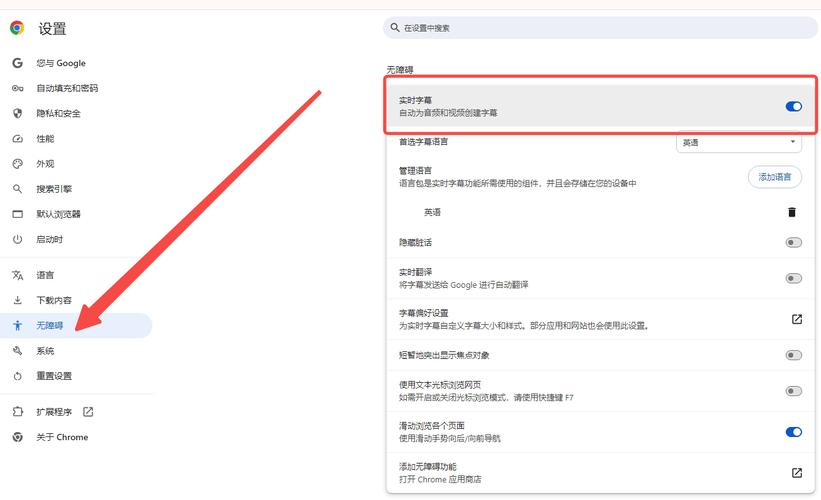
在日常使用电脑或手机时,您可能遇到过这样的情况:点击一个网页链接,它却在一个您不常用的浏览器中打开了,这让操作变得繁琐,将您喜爱的浏览器设置为默认,可以极大提升上网的效率与连贯性,本文将为您详细梳理在不同操作系统上完成这一设置的清晰步骤。
在Windows系统中设定默认浏览器
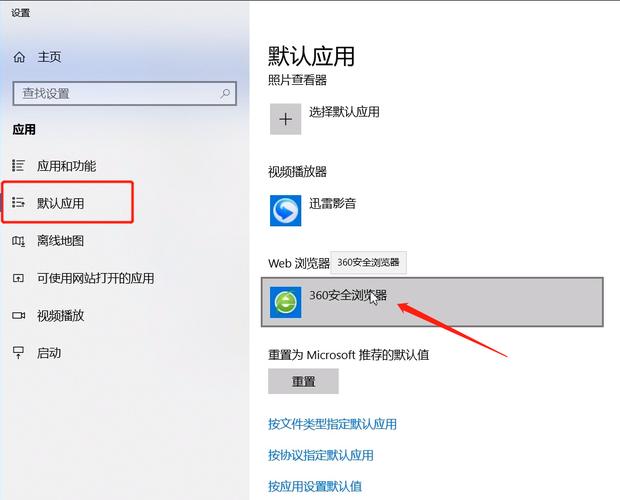
Windows 10和Windows 11的系统界面略有不同,但操作逻辑相似。
通过系统设置进行设定(推荐方法)
- 点击屏幕左下角的“开始”菜单,选择“设置”(齿轮形状的图标)。
- 在设置窗口中,找到并进入“应用”选项。
- 在左侧菜单栏中,选择“默认应用”。
- 向下滚动,找到“Web浏览器”栏目,这里会显示当前系统默认的浏览器。
- 点击当前默认浏览器的图标,系统会弹出一个应用程序列表,您可以从已安装的浏览器中选择您希望设定的那一款,点击其名称即可完成设置。
利用浏览器自身的提示进行设定 许多现代浏览器在启动时,如果发现自己并非默认浏览器,会在界面顶部或地址栏下方显示一条提示信息,XXX不是您的默认浏览器”,您通常只需点击这条提示信息中的“设为默认”按钮,系统将自动跳转到上文提到的默认应用设置页面,您只需确认操作即可,这是一种非常便捷的快捷方式。
在macOS系统中设定默认浏览器
苹果电脑的操作系统以其简洁直观著称,设置默认浏览器的流程也同样简单。
- 点击屏幕左上角的苹果菜单,并选择“系统偏好设置”。
- 在系统偏好设置窗口中,找到并点击“通用”图标。
- 在“默认网页浏览器”这一选项中,点击下拉菜单。
- 菜单中会列出您在Mac上安装的所有浏览器,从中选择您偏好的那一款即可,退出设置后,您所有的网页链接都将通过此浏览器打开。
在移动设备上设定默认浏览器
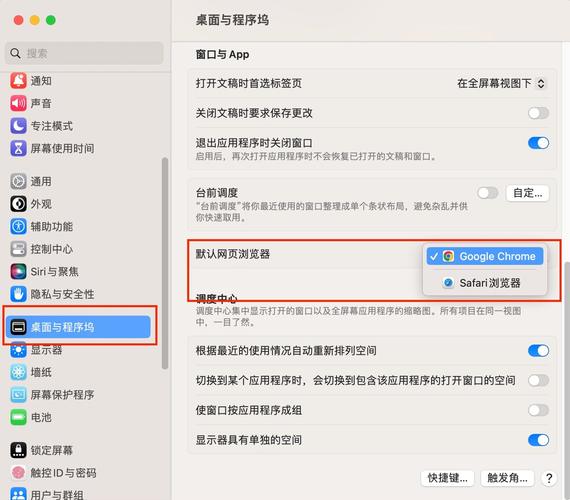
在智能手机上,默认浏览器的设定同样重要,它能确保您从邮件、社交媒体等应用中点开的链接在您选择的浏览器中直接开启。
对于Android(安卓)设备: 安卓系统的开放性使得不同品牌(如小米、华为、三星等)的设置路径可能略有差异,但核心原则是一致的。
- 打开手机的“设置”应用。
- 找到并进入“应用”或“应用管理”选项。
- 寻找“默认应用”或“应用设置”下的“默认应用设置”选项。
- 在列表中找到“浏览器”或“网页打开方式”,点击进入。
- 系统会展示一个可用的浏览器列表,选择您希望设定的应用程序即可。 另一种常见的方法是:长按一个网页链接,选择“打开方式”或“用…打开”,然后在弹出的菜单中选择您想要的浏览器,并勾选“始终”或“设为默认”。
对于iOS设备: 在iPhone或iPad上,苹果系统长期以来将Safari锁定为唯一的默认浏览器,但随着系统更新,现在也允许用户更改默认浏览器。
- 请确保您的设备系统为iOS 14或更高版本。
- 从App Store下载您希望设置为默认的浏览器应用(如Chrome、Edge等)。
- 打开设备的“设置”应用,向下滚动找到您刚下载的浏览器名称并点击它。
- 您会看到“默认浏览器App”的选项,点击进入。
- 在此列表中,选择您偏好的浏览器,将其设定为默认。
值得关注的细节与考量
在完成设置后,有时系统可能会在更新或安装新软件后重置默认程序,因此了解如何设置比单纯记住步骤更为重要,选择一个您信任的、能够提供安全浏览环境的浏览器至关重要,优秀的浏览器通常会及时更新,以修复安全漏洞并提升性能,保护您的个人信息不受威胁,将最符合您使用习惯的浏览器设为默认,实质上是对个人数字体验的一次高效优化,当您点击的每一个链接都能在您熟悉的界面中顺畅打开时,这种无缝衔接的体验所带来的便捷感,正是技术服务于人的美好体现。