在日常办公或学习研究中,我们常常需要从PDF文档里提取表格数据,直接复制粘贴往往导致格式错乱、内容错位,反而需要花费更多时间重新整理,本文将详细介绍几种实用方法,帮助您高效准确地完成PDF表格的复制工作。
直接复制粘贴(适用于简单表格)
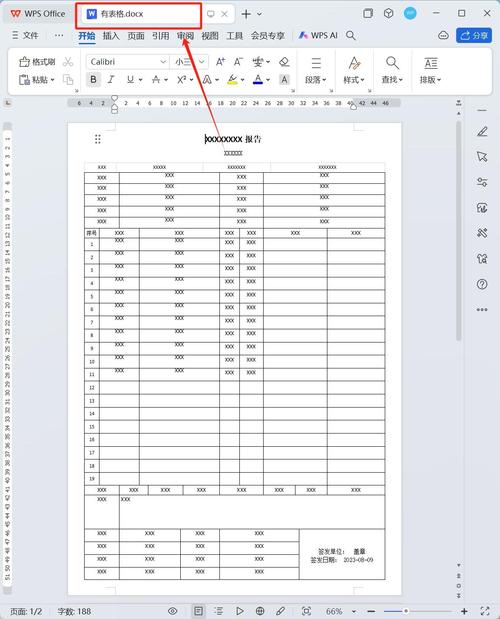
对于由文本构成的简单PDF表格,最快捷的方法是使用直接复制功能。
具体操作步骤为:用鼠标选中表格区域,使用快捷键Ctrl+C(Windows)或Command+C(Mac)进行复制,随后在Word、Excel或WPS等文档处理软件中粘贴。
需要注意的是,这种方法成功与否,很大程度上取决于PDF文件本身的属性,如果该PDF是由Word、Excel等可编辑文档直接转换生成的,其内部的表格通常能被识别为文本元素,复制后格式保留效果较好,反之,如果PDF是由扫描图片制作而成,其中的表格本质上是图像,此法将无法提取文字内容。
粘贴到目标软件后,建议立即检查表格结构是否完整,行列对齐是否准确,并稍作调整。
利用专业软件的导出功能
当直接复制效果不佳,或表格结构较为复杂时,借助专业软件的内置功能是更可靠的选择。

使用Adobe Acrobat Pro DC 作为PDF的行业标准软件,Adobe Acrobat Pro DC提供了强大的表格导出功能,打开PDF文件后,您可以在右侧工具面板中找到“编辑PDF”工具,当鼠标悬停在表格上方时,表格区域会显示蓝色边框,左上角会出现一个表格图标,点击该图标,在出现的菜单中选择“导出为”,软件支持将表格直接导出为Excel工作簿(.xlsx)格式,此方法能最大程度地保留原始表格的格式、公式(如果可识别)和数据结构。
使用WPS Office 对于国内用户,WPS Office是一个高性价比的替代方案,用WPS打开目标PDF文件,将鼠标移动到表格区域上方,同样会激活表格识别功能,点击表格左上角出现的悬浮图标,选择“转换为Excel”,WPS便会自动将表格内容提取并生成一个新的、可编辑的Excel文件,此功能对中文排版和常见表格的支持度非常好。
处理复杂与图片式表格
当您面对的是由扫描图像构成的PDF,或者表格样式极其特殊时,上述方法可能失效,需要借助更先进的技术。
启用OCR(光学字符识别)技术 许多专业的PDF编辑器(包括Adobe Acrobat Pro DC和WPS的高级版本)都集成了OCR功能,您可以在“工具”菜单中找到“识别文本”或类似选项,运行OCR后,软件会先对文档进行图像分析,识别出图片中的文字及其位置,将整个PDF转换为可选择、可搜索的文本层,完成这一步骤后,再使用方法一或方法二来复制表格,成功率将显著提升。
借助在线转换工具 互联网上存在大量免费的PDF转Word或PDF转Excel在线服务,这些平台通常在后端集成了强大的OCR引擎,操作流程一般是:上传PDF文件 -> 选择输出格式(如.xlsx) -> 等待服务器处理 -> 下载转换后的文件。 在使用在线工具时,请务必注意数据安全,如果PDF包含敏感或机密信息,上传至第三方服务器存在泄露风险,建议优先使用本地安装的软件进行处理。

截图与手动整理(最后的手段)
如果所有自动方法都失败了,例如表格设计过于复杂或文件严重损坏,截图配合手动录入就成了最终方案。
使用截图工具(如系统自带的Snipping Tool、Snipaste或微信/QQ截图)将表格区域截取为图片,可以将图片直接粘贴到Word或Excel中作为参考,更为高效的方法是,同时打开截图和Excel,参照图片样式手动创建表格并录入数据,虽然此法耗时,但能确保最终结果的准确性,适用于数据量不大的关键表格。
根据我的经验,处理PDF表格没有一成不变的最佳方法,关键在于判断PDF的来源和性质,对于原生文本PDF,直接复制或软件导出通常能完美解决;对于扫描件,必须先进行OCR识别,养成先分析、后操作的习惯,能为您节省大量不必要的时间消耗,希望这些具体的操作思路能切实提升您处理文档的效率。