的情况?比如看到有趣的聊天记录、重要的网页信息,或者想记录某个瞬间的界面?截屏功能就是为此而生的,作为手机用户,掌握截屏操作能极大提升效率,我来详细介绍一下酷派手机的截屏方法,帮助你轻松上手。
酷派手机作为一款经典的国产品牌,其系统基于安卓平台,截屏操作与其他安卓设备有相似之处,但也可能因型号或系统版本略有不同,酷派手机提供了多种截屏方式,包括物理按键组合、手势控制和系统快捷功能,我会逐一解释这些方法,并分享一些实用技巧,让你在不同场景下都能得心应手。
最常用的是物理按键截屏,这是大多数安卓手机的标准操作,酷派手机也不例外,具体步骤如下:同时按住手机的电源键和音量减小键,大约持续一秒钟,你会看到屏幕闪烁一下,或者听到提示音,这表示截屏成功,截取的图片会自动保存到相册中的“截图”文件夹,这种方法简单可靠,适用于大多数情况,比如快速捕捉静态页面或对话内容,需要注意的是,不同型号的酷派手机可能按键位置稍有差异,但组合方式基本一致,如果你的手机是较新版本,系统可能会在截屏后显示一个预览窗口,方便你立即编辑或分享。
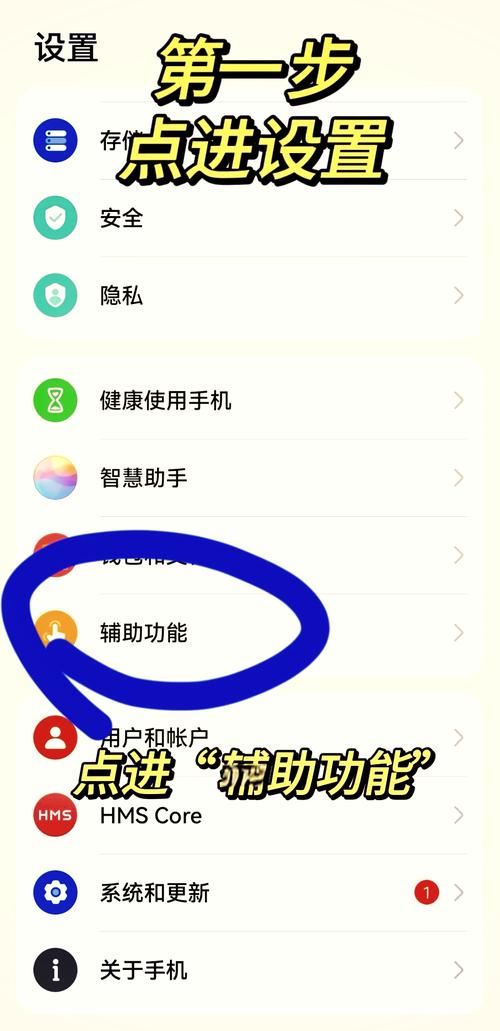
除了物理按键,酷派手机还支持手势截屏,这需要你在设置中开启相关功能,进入“设置”菜单,找到“手势与动作”或类似选项,然后启用“三指下滑截屏”或“手掌滑动截屏”,开启后,你只需用三根手指在屏幕上向下滑动,或者用手掌边缘划过屏幕,就能完成截屏,手势截屏特别适合单手操作或当手机放在桌面上时使用,它能减少对按键的依赖,让过程更流畅,这个功能可能不是所有酷派型号都默认开启,所以如果你找不到,可以检查系统更新或查阅用户手册。
另一种便捷的方式是使用通知栏快捷开关,在酷派手机上,下拉通知栏,通常你会看到一个“截屏”图标,点击它,系统会立即捕捉当前屏幕,这种方法适合当你已经打开通知栏,想快速操作时使用,有些型号还支持长按电源键后出现的菜单中包含截屏选项,这类似于其他品牌的快捷方式,值得一试。
对于需要截取长页面或滚动内容的情况,酷派手机可能提供滚动截屏功能,在完成一次标准截屏后,屏幕下方可能会显示“滚动截屏”或“长截图”的提示,点击它,系统会自动向下滚动并捕捉更多内容,直到你手动停止,这在保存网页、长文档或聊天记录时非常实用,如果你的手机没有这个功能,可以尝试安装第三方应用来实现类似效果,但建议优先使用系统自带工具,以确保安全性和兼容性。
在实际使用中,你可能会遇到一些问题,比如截屏失败或图片模糊,这通常是由于按键按压力度不均、系统缓存过多或权限设置不当导致的,建议先重启手机,清理后台应用,然后检查存储空间是否充足,如果问题持续,可以进入“设置”中的“应用管理”,找到“图库”或“屏幕截图”相关应用,清除缓存数据,确保你没有启用某些省电模式或限制截屏权限的应用。
从个人经验来看,酷派手机的截屏功能设计得相当人性化,物理按键组合作为基础方法,几乎不会出错;手势截屏则增添了灵活性,尤其适合老年用户或手部不便的人;而滚动截屏在处理信息密集的页面时,能节省大量时间,我认为,现代智能手机的这类小功能,往往能体现厂商对用户体验的用心,酷派在这方面做得不错,操作逻辑清晰,不需要复杂的学习过程,如果你经常使用截屏,不妨多尝试几种方式,找到最适合自己的那一种,毕竟,科技工具的价值在于让生活更简单,而不是增加负担,希望这些介绍能帮你更好地利用酷派手机,享受数字生活的便利。