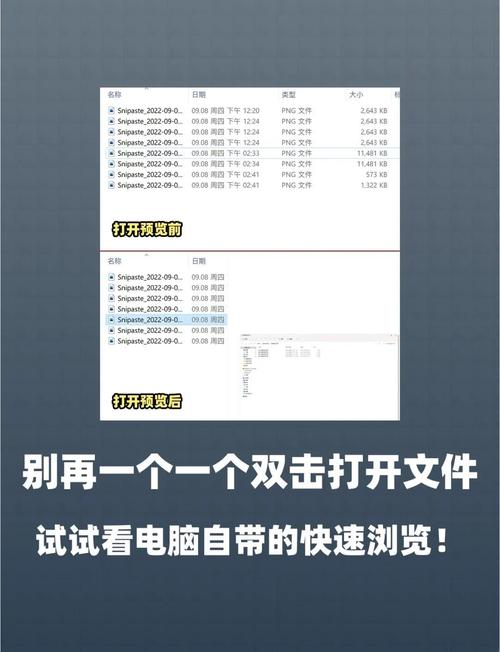
在日常使用电脑的过程中,我们常常会遇到一个非常实际的问题:明明记得存了一份文件,却怎么也想不起来它具体放在哪个文件夹里了,面对硬盘中成千上万的文档、图片和视频,盲目地一个个文件夹翻找,无疑是大海捞针,效率极低,无论是 Windows 还是 macOS 系统,都内置了强大且高效的搜索工具,掌握它们的使用技巧,能让你在几秒钟内精准定位目标。
善用系统自带的搜索利器

对于绝大多数用户来说,系统自带的搜索功能是最直接、最便捷的选择。
Windows 用户:文件资源管理器与搜索框 在任何打开的文件夹窗口的右上角,你都会看到一个搜索框,这里就是你的主战场,只需直接输入文件名或文件内容中包含的关键词,系统就会实时显示搜索结果。 但要想搜得又快又准,你需要了解几个技巧:
- 活用筛选器:在搜索框中,你可以使用一些特定的语法来缩小范围,输入
类型:文档来只搜索文档文件;输入修改日期:本周来查找最近一周内改动过的文件,你还可以在搜索时,点击搜索工具栏中的“修改日期”、“种类”、“大小”等选项进行快速筛选。 - 搜索文件内容:如果你不记得文件名,但记得文件里的一段文字,可以尝试直接输入这段文字进行搜索,系统会自动索引文件内容(需要开启“索引选项”),帮你找到包含该段文字的所有文档。
- 通配符的妙用:当你只记得文件名的一部分时,星号 这个通配符就派上用场了,你想找所有以“报告”开头的文件,可以输入
报告*;想找所有扩展名为.jpg的图片,可以输入*.jpg。
- 活用筛选器:在搜索框中,你可以使用一些特定的语法来缩小范围,输入
macOS 用户:聚焦搜索与访达 macOS 的搜索体验同样流畅而强大。
- 聚焦搜索:按下
Command + 空格键,屏幕中央会立刻弹出搜索框,你不仅可以搜索文件、文件夹、应用程序,还能查词典、进行单位换算等,输入文件名或关键词,相关结果会立刻呈现。 - 访达搜索:在访达窗口中,右上角同样有一个搜索框,它的功能与 Windows 的文件资源管理器类似,但提供了更直观的筛选方式,在搜索框下方,你可以添加多个筛选条件,如“种类”、“上次打开日期”、“名称”等,通过组合这些条件,可以精确锁定目标文件。
- 聚焦搜索:按下
高级搜索:让定位更精准
当基础搜索无法满足需求时,你就需要动用一些更高级的搜索方法。
- 优化索引范围:搜索速度的快慢,很大程度上取决于系统的“文件索引”,索引就像一本书的目录,系统通过它来快速定位文件,你可以检查并优化索引范围,确保你经常搜索的文件夹(如工作文档、下载目录)都在索引列表中,在 Windows 的“索引选项”或 macOS 的“聚焦”偏好设置中,都可以进行管理。
- 第三方搜索工具:如果你对系统自带的搜索功能仍不满意,可以考虑功能更专业的第三方工具,如 Everything(Windows)或 Alfred(macOS),这类工具的特点是速度极快,几乎是输入关键词的瞬间就能出结果,对于管理海量文件的用户来说,效率提升非常显著。
建立良好的文件管理习惯
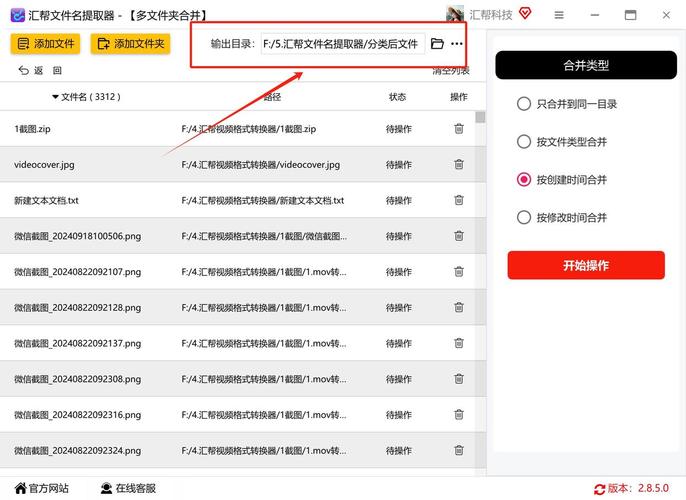
尽管搜索工具很强大,但最根本的解决方案还是养成良好的文件管理习惯,一个清晰、有条理的文件夹结构,能从根本上减少你“大海捞针”的次数。
- 建立清晰的文件夹层级:根据项目、时间、文件类型等逻辑来创建主文件夹和子文件夹,可以按“年份-月份-项目名”的方式来组织文件。
- 规范文件命名:给文件起一个具体、描述性的名字,避免使用“新建文档”、“未命名”这类无意义的名字,一个好的文件名应该能让你一眼就看出文件的大致内容。
- 善用桌面与快速访问:将当前正在处理的最重要的几个文件或文件夹放在桌面或“快速访问”中,可以节省大量导航时间。
命令行搜索:为进阶用户准备
对于熟悉命令行的用户,Windows 的 PowerShell 或 Command Prompt,以及 macOS 的 终端,提供了更强大的搜索能力,使用 dir、find 或 grep 等命令,可以通过复杂的条件组合来查找文件,灵活性极高,虽然学习曲线稍陡,但在处理批量文件或自动化脚本时,它是无可替代的利器。
掌握这些搜索技巧,就如同为你的电脑装上了一双“火眼金睛”,它不仅能帮你快速找到丢失的文件,更能优化你的工作流,让你从繁琐的文件整理中解放出来,将时间和精力专注于更有价值的事情上,从今天起,不妨有意识地运用这些方法,你会发现,管理电脑文件原来可以如此轻松高效。