在计算机硬件配置中,集成显卡是许多主板或处理器内置的图形处理单元,它为用户提供了基础的显示功能,随着用户对图形性能需求的提升,例如在游戏、视频编辑或3D渲染中,独立显卡往往能提供更出色的表现,这时,屏蔽集成显卡成为一种常见的优化手段,以便系统优先使用独立显卡,从而释放更多资源并提升整体效率,本文将详细介绍屏蔽集成显卡的方法,并分享一些实用建议,帮助您安全地完成这一操作。
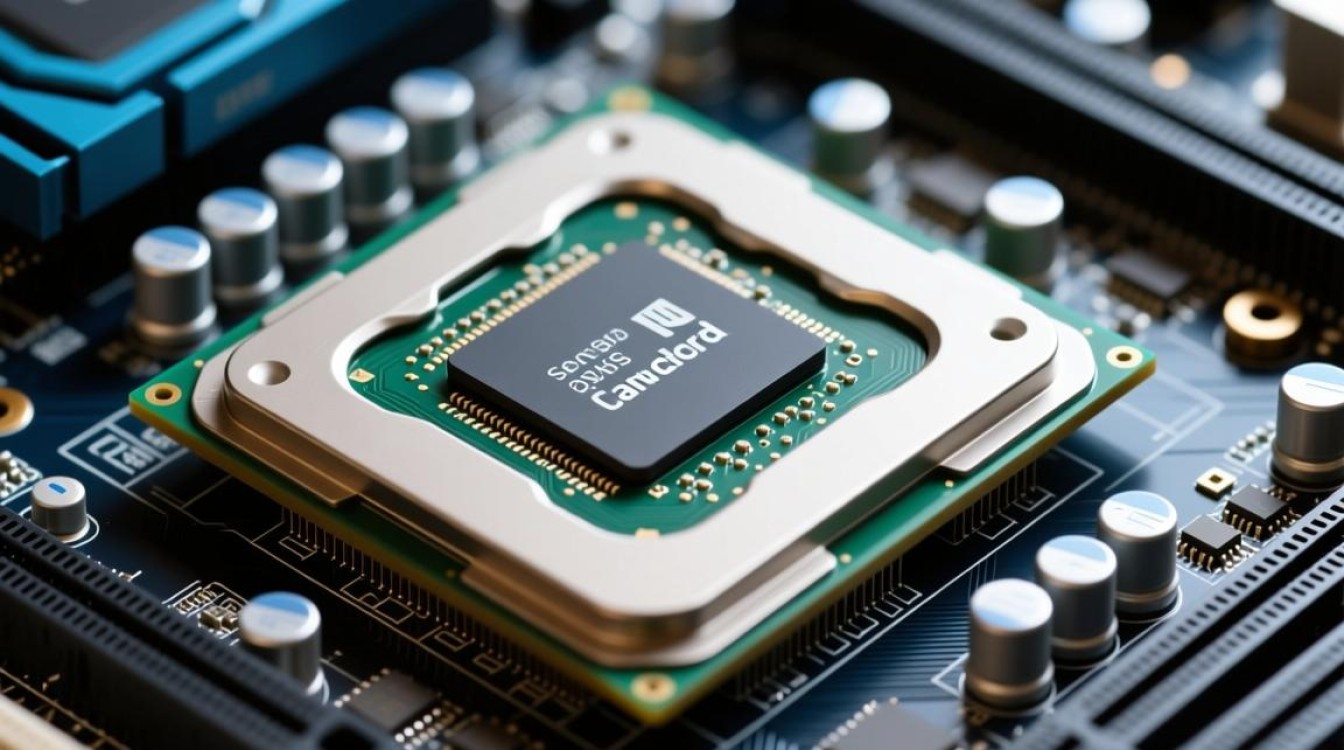
屏蔽集成显卡的第一步是了解您的硬件环境,集成显卡与主板或CPU紧密集成,而独立显卡则通过PCIe插槽连接,在开始操作前,请确保您的计算机已安装并正确连接了独立显卡,同时显示器线缆已插入独立显卡的端口,否则,屏蔽集成显卡可能导致无显示输出,影响正常使用,建议在操作前备份重要数据,并记录当前的系统设置,以防万一需要恢复。
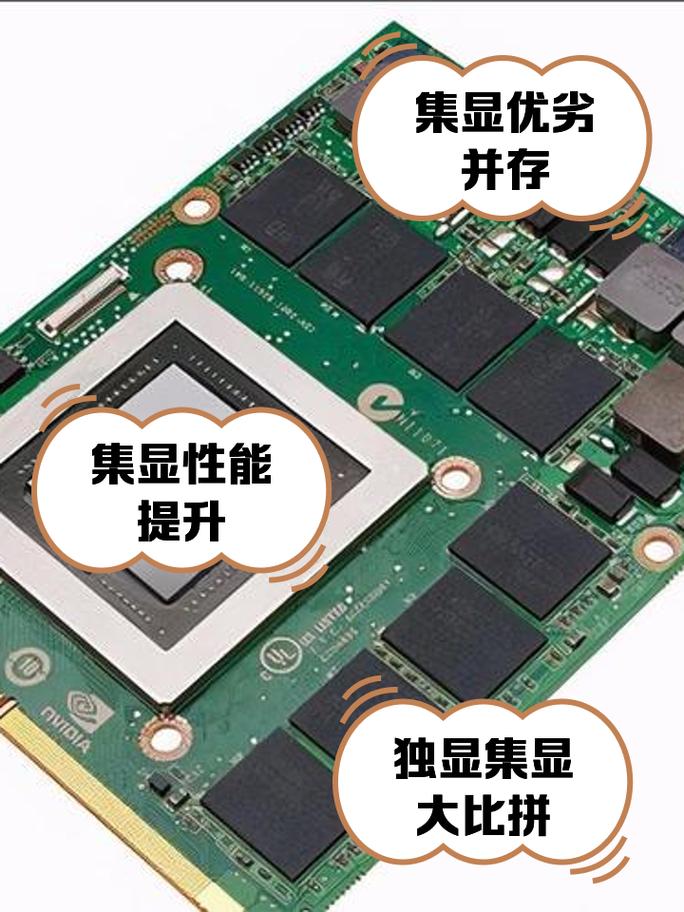
一种常见的方法是通过BIOS或UEFI设置来禁用集成显卡,BIOS是计算机启动时加载的基本输入输出系统,而UEFI是其现代版本,提供更直观的界面,要进入BIOS/UEFI,通常在开机时按下特定键,如Delete、F2或F12,具体取决于您的设备型号,进入后,寻找与图形设置相关的选项,Integrated Graphics”、“Primary Display”或“GPU Configuration”,将这些选项设置为“Disabled”或选择“PCIe”作为首选显示设备,保存设置并退出,系统将重启,集成显卡应被屏蔽,系统将自动切换到独立显卡,不同主板厂商的界面可能略有差异,如果找不到相关选项,建议参考设备手册或在线资源获取具体指导。
另一种方法是在操作系统中通过设备管理器禁用集成显卡,这适用于Windows系统,操作相对简单,但需注意这仅影响当前系统会话,重启后可能需要重新设置,右键点击“此电脑”或“我的电脑”,选择“管理”,然后进入“设备管理器”,在设备列表中,展开“显示适配器”类别,您会看到集成显卡和独立显卡的条目,右键点击集成显卡设备,选择“禁用设备”,系统可能会提示确认操作,点击“是”后,集成显卡将被临时屏蔽,这种方法适合快速测试,但如果您希望永久禁用,还是推荐使用BIOS/UEFI设置,因为它更彻底且不受系统更新影响。
对于笔记本电脑用户,屏蔽集成显卡可能更为复杂,因为许多笔记本采用混合图形技术,如NVIDIA Optimus或AMD Switchable Graphics,旨在动态切换显卡以节省电量,在这种情况下,直接禁用集成显卡可能导致系统不稳定或无法启动,建议通过显卡控制面板进行设置,在NVIDIA控制面板中,选择“管理3D设置”,将“首选图形处理器”设置为“高性能NVIDIA处理器”,类似地,AMD用户可以在Radeon设置中调整图形偏好,如果这些方法无效,可能需要更新显卡驱动程序或联系制造商获取支持,笔记本电脑的操作需谨慎,避免影响便携设备的电源管理功能。
在屏蔽集成显卡时,还需考虑潜在风险,如果独立显卡出现故障,系统可能无法正常显示,导致难以恢复设置,建议在操作前准备一个备用显示方案,如使用集成显卡的备用端口或外接显示器,屏蔽集成显卡可能影响某些依赖集成显卡的功能,如多显示器输出或节能模式,如果您经常使用这些功能,请权衡利弊,从性能角度看,屏蔽集成显卡可以释放系统内存,因为集成显卡通常共享主内存,禁用后能分配更多资源给其他任务,但这也取决于您的使用场景:对于日常办公,集成显卡可能已足够;而对于专业图形工作,独立显卡的优势更明显。
从个人经验来看,屏蔽集成显卡是一项实用的优化措施,尤其适用于追求高性能的用户,我曾在一台旧台式机上实施这一操作,成功提升了游戏帧率和渲染速度,这并非万能解决方案,如果您的独立显卡性能有限,屏蔽集成显卡可能不会带来显著改善,相反,它可能增加系统复杂度,我建议在操作前评估硬件兼容性,并逐步测试效果,先通过设备管理器临时禁用,观察系统稳定性,再决定是否在BIOS中永久设置,计算机优化应基于实际需求,避免盲目跟风,通过合理配置,您可以充分发挥硬件潜力,享受更流畅的计算体验。