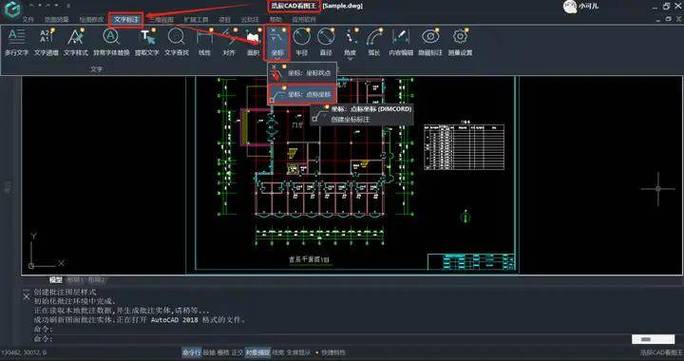
在CAD设计中,标注标高是一项基础但关键的操作,它帮助设计师准确表达建筑或工程图纸中的高度信息,无论是绘制平面图、立面图还是剖面图,标高的正确标注都能确保施工方和客户清晰理解设计意图,本文将一步步讲解如何在CAD软件中高效完成标高标注,并分享一些实用技巧,帮助您提升工作效率。
理解标高标注的基本概念
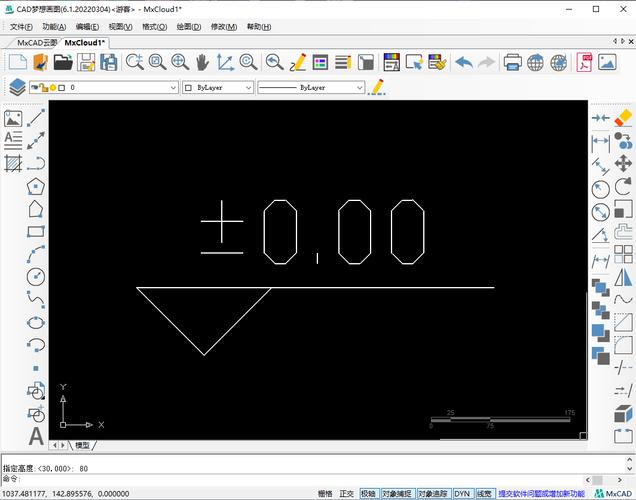
标高通常指代某个点相对于基准面的垂直高度,在建筑和土木工程中广泛应用,在房屋设计中,地板高度、屋顶坡度或管道安装位置都需要通过标高来定义,CAD软件如AutoCAD提供了多种工具来实现这一功能,核心在于使用文本、尺寸标注或自定义块来显示高度值。
在开始操作前,建议先设置好图纸的单位和比例,确保使用公制或英制单位一致,避免后续标注出现混淆,定义清晰的图层结构,将标高信息单独放在一个图层中,便于管理和修改。
CAD中标高标注的常用方法
使用文本工具进行简单标注
对于简单的标高标注,可以直接利用CAD的文本命令,打开AutoCAD后,输入“TEXT”或“MTEXT”命令,在需要标注的位置点击,输入高度数值(如“+3.500”表示海拔3.5米),为了提升可读性,可以设置文本样式:选择易读的字体(如Arial或仿宋),调整文字高度以适应图纸比例,如果标注多个点,建议使用“复制”命令快速生成相同格式的文本,避免重复输入。利用属性块实现动态标注
如果图纸涉及大量标高信息,使用属性块能显著提高效率,创建一个块:绘制一个简单的符号(如三角形或圆圈)作为标高标记,然后使用“ATT DEF”命令添加属性定义,例如设置属性标签为“标高值”,并指定默认高度,完成后,用“BLOCK”命令将这些元素组合成块,插入块时,CAD会提示输入实际高度值,实现动态更新,这种方法特别适合修改频繁的项目,因为只需编辑块属性即可全局调整。结合尺寸标注工具增强精度
在某些情况下,标高需要与尺寸线结合使用,通过“DIM”命令中的对齐或线性标注,可以捕捉对象的关键点并显示高度,在立面图中标注楼梯台阶高度时,先用尺寸工具测量垂直距离,再添加文本说明,为了确保标注清晰,建议关闭不必要的图层,并利用“对象捕捉”功能精确定位,避免误差。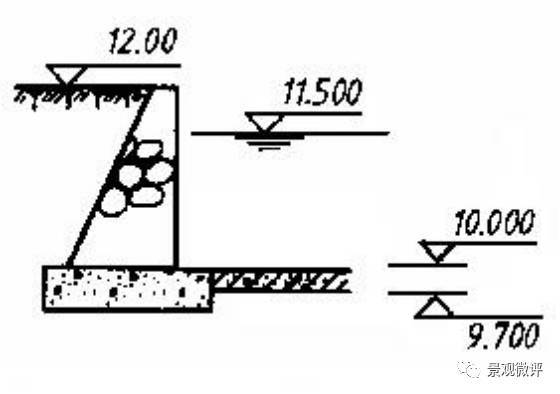
实用技巧与常见问题解决
- 统一标注风格:在团队项目中,制定统一的标高标注标准非常重要,规定所有标高使用蓝色文字、固定的小数位数,并添加单位符号,这能减少误解,提升图纸专业性。
- 处理复杂地形:对于山地或斜坡项目,标高可能需沿曲线分布,这时,可以用“引线”命令添加带箭头的标注,指向特定点,并附上高度说明,如果CAD版本支持,尝试使用动态块或参数化工具,让标注自动适应曲线变化。
- 避免常见错误:新手常犯的错误包括单位不统一、文本重叠或遗漏基准点,定期使用“审核”工具检查图纸,确保所有标高数值一致,如果标注显示不清晰,调整文字背景遮罩或颜色对比度,使其在打印或电子查看中易于识别。
个人观点
掌握CAD标高标注不仅能提升图纸质量,还能培养严谨的设计习惯,在实际工作中,我发现结合手动输入和自动化工具可以节省大量时间,同时减少人为错误,无论是初学者还是经验丰富的设计师,持续练习并探索软件新功能,都能让标注过程更流畅高效,清晰的标高标注是沟通设计理念的桥梁,值得投入精力去完善。