
在日常使用电脑的过程中,安装和卸载软件是再常见不过的操作,但很多人可能忽略了卸载过程的重要性——简单的删除往往无法彻底清除软件残留,导致系统变慢、存储空间浪费甚至安全风险,我们就来聊聊如何确保软件被完全卸载,让电脑保持清爽高效。
我们需要明白为什么常规卸载方式可能不够彻底,许多软件在安装时会创建注册表项、临时文件或用户配置数据,这些内容如果未被清除,就会像隐形的垃圾一样堆积在系统中,时间一长,它们可能引发程序冲突或性能下降,完全卸载不仅仅是删除主程序,还包括清理所有相关文件和设置。

如何实现完全卸载呢?我们可以从几种常见的方法入手。
使用系统自带的卸载功能 对于Windows用户,最直接的方式是通过控制面板或设置菜单中的“卸载程序”选项,具体步骤如下:
- 打开“控制面板”,选择“程序”下的“卸载程序”。
- 在列表中找到目标软件,右键点击并选择“卸载”。
- 按照提示完成卸载向导,这一步通常会删除软件的主要文件和部分关联数据。
这种方法有时会留下残余,某些软件可能不会自动清除注册表项或用户文件夹中的配置文件,建议在卸载后检查系统是否有残留痕迹。
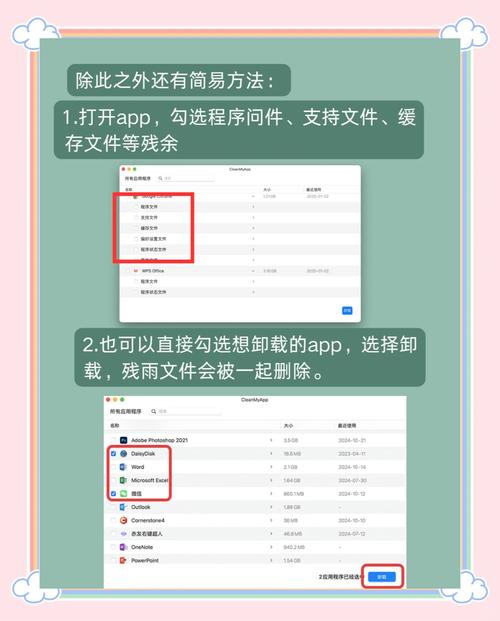
借助第三方卸载工具 如果系统自带功能不够彻底,可以考虑使用专业的卸载软件,这类工具能深度扫描并清除所有关联文件,操作更便捷,常见的工具包括Revo Uninstaller、Geek Uninstaller等,它们通常提供免费版本,适合普通用户。 使用第三方工具的步骤大致如下:
- 下载并安装一款可靠的卸载工具。
- 运行工具,从列表中选择需要卸载的软件。
- 启动卸载过程,工具会自动执行标准卸载并扫描残留文件。
- 根据扫描结果,选择删除所有检测到的残留项。
这种方法能有效减少手动操作的疏漏,但需要注意选择信誉良好的工具,避免下载到恶意软件,建议从官方网站或可信渠道获取,并定期更新工具版本。
手动清理残留文件 对于有经验的用户,手动删除可以更精细地控制卸载过程,但这种方法需要谨慎,因为误删系统文件可能导致问题,以下是基本步骤:
- 卸载软件后,检查程序安装目录(通常位于C盘的Program Files文件夹)是否有剩余文件夹,如有则手动删除。
- 清理用户目录中的相关数据,例如在“AppData”文件夹下查找软件名称的文件夹并移除。
- 使用注册表编辑器(运行“regedit”命令)搜索软件名称的键值,并删除相关条目,这一步风险较高,建议先备份注册表或仅在熟悉操作时尝试。
手动清理虽然灵活,但耗时且容易出错,除非你对系统结构很了解,否则优先推荐前两种方法。
除了这些具体操作,养成良好的电脑使用习惯也很重要,定期检查已安装软件列表,卸载不再需要的程序;在安装新软件时,注意自定义选项,避免捆绑安装不必要的组件,这样不仅能减少卸载负担,还能提升系统整体性能。
从个人经验来看,完全卸载软件不仅是技术问题,更是一种维护电脑健康的态度,很多人因为忽视细节,导致电脑逐渐卡顿,最终不得不重装系统,只要花几分钟时间彻底清理,就能避免许多麻烦,我认为,与其事后补救,不如在每次卸载时多一份细心,电脑就像我们的工作伙伴,定期维护才能让它长久高效地服务。











