刷机,指的是重新安装或更新手机操作系统的过程,对于iPhone 6s用户来说,刷机可能是一个解决系统问题或提升性能的选择,当设备出现频繁卡顿、软件崩溃或无法正常启动时,刷机可以帮助恢复系统稳定性,但这个过程需要谨慎操作,否则可能带来数据丢失或设备损坏的风险,下面,我将一步步介绍iPhone 6s的刷机方法,并分享一些实用建议。
在开始刷机前,准备工作至关重要,确保你的iPhone 6s电量充足,至少保持在50%以上,避免在刷机过程中因断电导致失败,备份所有重要数据,你可以通过iCloud或电脑上的iTunes完成备份,打开iTunes,连接手机,选择“备份现在”选项,这样能保护你的照片、联系人和其他文件不被意外删除,下载适合iPhone 6s的官方固件文件,你可以在苹果官网或可信的第三方平台找到这些文件,但务必选择与你的设备型号和地区匹配的版本,准备一台安装了最新版iTunes的电脑,并确保使用原装数据线连接设备,以减少连接问题。
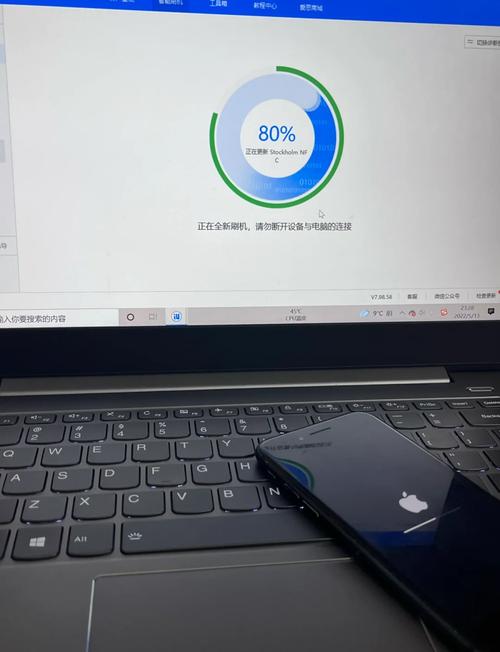
我们进入刷机步骤,这里以使用iTunes为例,因为它是最常见且相对安全的方法,将iPhone 6s连接到电脑,并打开iTunes,如果设备能正常开机,先将其关闭,进入恢复模式:同时按住Home键和电源键,直到屏幕出现苹果标志后松开电源键,但继续按住Home键,直到iTunes提示检测到恢复模式的设备,这时,iTunes会显示一个选项,询问是否恢复或更新设备,选择“恢复”,iTunes会自动下载并安装固件,如果之前已下载好固件文件,你可以按住Shift键(Windows)或Option键(Mac)点击“恢复”,然后选择本地文件进行刷机,整个过程可能需要10到30分钟,期间设备会重启多次,请勿断开连接或操作手机。
刷机过程中,可能会遇到一些常见问题,如果iTunes报错或设备卡在恢复模式,可以尝试重新进入DFU模式,DFU模式是一种更深层的恢复状态,能解决更严重的系统故障,操作方法是:连接设备后,同时按住Home键和电源键10秒,然后松开电源键但继续按住Home键,直到iTunes识别设备,如果问题依旧,检查数据线或电脑端口是否正常,刷机后设备会恢复到出厂设置,所有数据将被清除,这就是为什么备份如此重要——刷机完成后,你可以通过iTunes或iCloud恢复备份,重新导入个人资料。
从个人经验来看,刷机虽然能有效解决系统问题,但并不适合所有情况,如果你的iPhone 6s只是轻微卡顿,尝试清理缓存或更新软件可能更安全,刷机有一定风险,比如操作不当可能导致设备“变砖”,无法正常使用,我建议只在必要时进行,并优先选择官方工具,苹果的生态系统设计得较为封闭,自行刷机可能影响保修或引发兼容性问题,耐心和准备是成功刷机的关键,希望这些步骤能帮助你顺利完成。