
准备工作
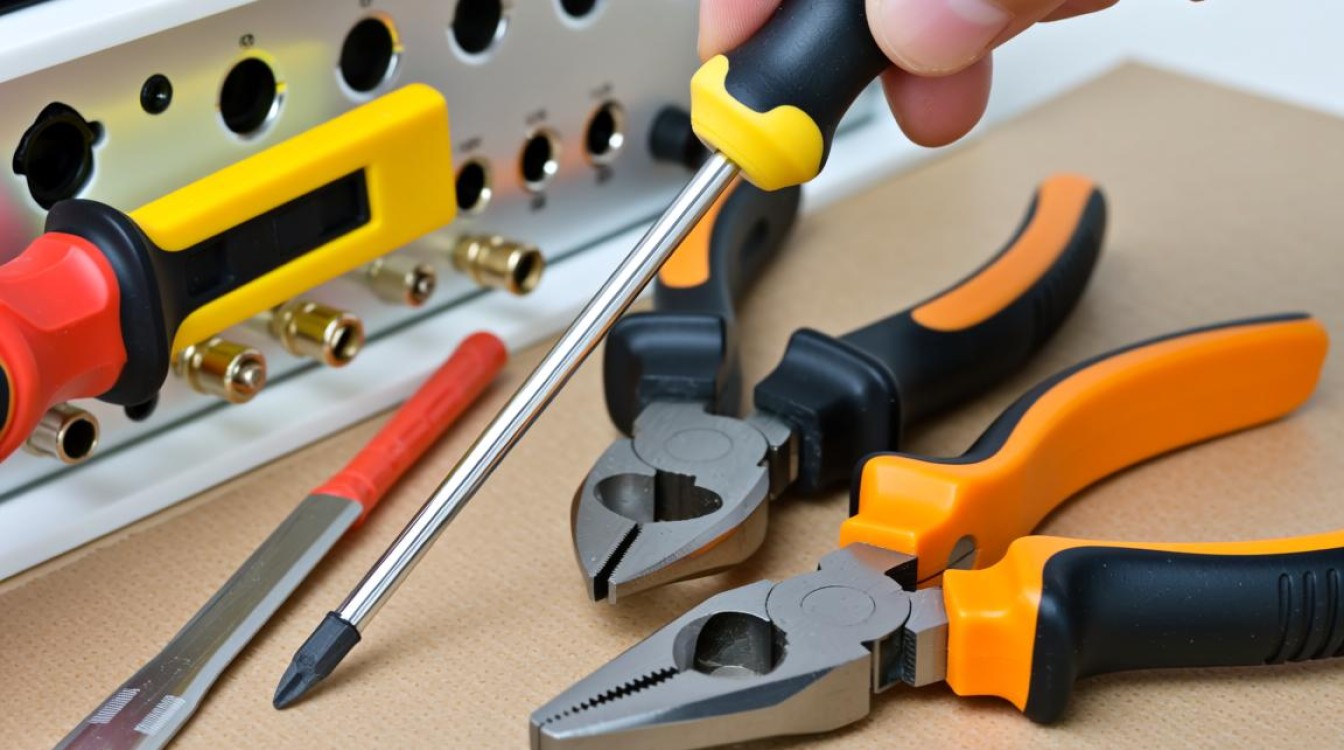
在开始安装音频设备之前,我们需要做好以下准备工作:
准备工具:一把螺丝刀、一把钳子等常用工具。
获取音频设备:确保您已经购买了所需的音频设备,如声卡、麦克风、音箱等。
熟悉电脑内部结构:了解您的电脑内部结构,以便在安装过程中不会损坏其他硬件。
安装步骤
关闭电脑并拔掉电源插头,确保安全。
打开电脑机箱,找到空余的PCIe插槽或USB接口。
安装PCIe声卡(如有)
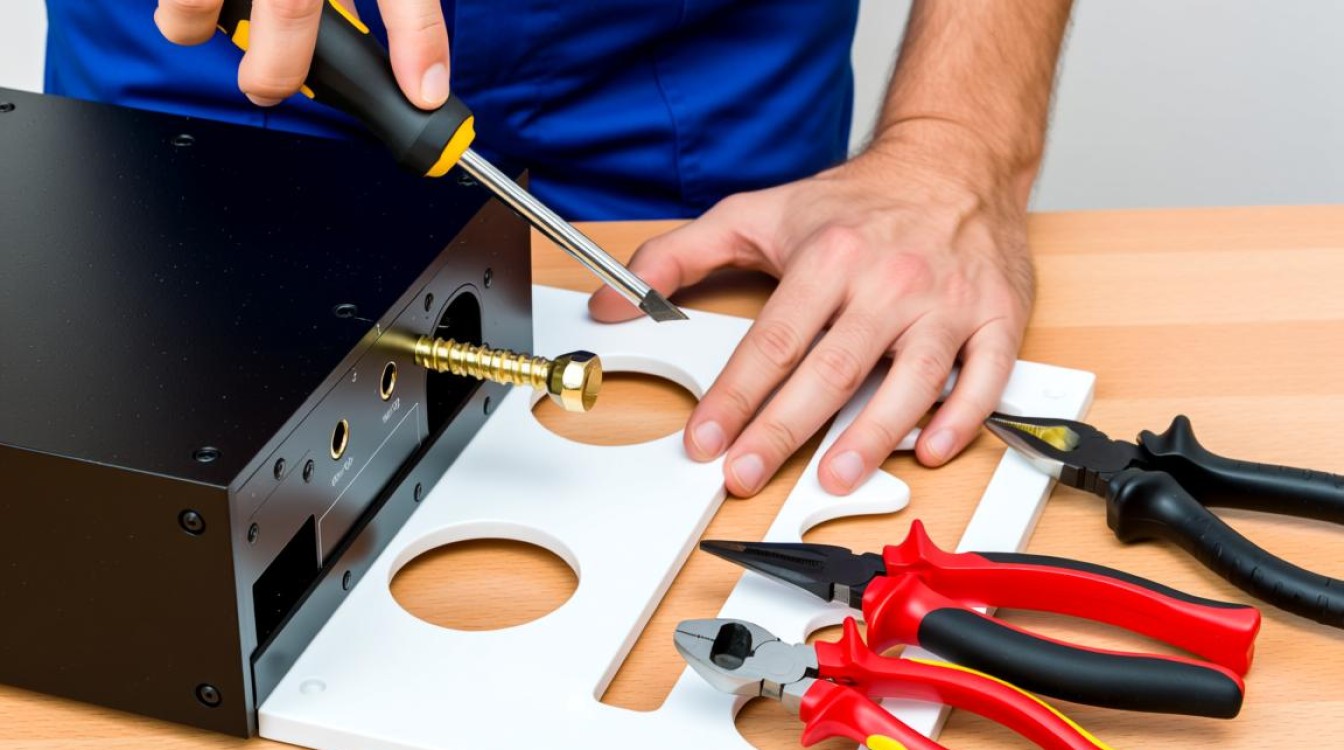
(1)将声卡从包装中取出,用螺丝固定在PCIe插槽上。
(2)连接声卡与主板:将声卡上的音频线连接到主板上相应的音频接口。
(3)连接声卡与音箱:将声卡上的音频线连接到音箱的音频接口。
安装USB音频设备(如USB麦克风、USB音箱)
(1)将USB音频设备插入电脑的USB接口。
(2)根据设备需求,安装相应的驱动程序。
连接麦克风和音箱
(1)将麦克风插入声卡或主板的麦克风接口。
(2)将音箱连接到声卡或主板的音频接口。
连接电源
(1)将声卡或音箱的电源线插入电源插座。
(2)确保电源线连接牢固。
驱动程序安装
打开电脑,进入“设备管理器”。
找到音频设备,右键点击选择“更新驱动程序”。
选择“自动搜索更新的驱动程序软件”,系统将自动搜索并安装合适的驱动程序。
如果找不到合适的驱动程序,请到音频设备厂商的官方网站下载并安装。
测试与调试
播放音乐或视频,检查音频设备是否正常工作。
调整音量、平衡等参数,确保音频效果达到预期。
如有杂音、音质不佳等问题,请检查连接线是否松动或损坏,必要时重新连接。
FAQs
问:安装音频设备需要什么条件?
答:安装音频设备需要准备以下条件:
(1)一台电脑,有PCIe插槽或USB接口。
(2)所需的音频设备,如声卡、麦克风、音箱等。
(3)常用的工具,如螺丝刀、钳子等。
问:安装音频设备后,为什么没有声音?
答:以下几种情况可能导致安装音频设备后没有声音:
(1)驱动程序未安装或安装不正确。
(2)音频设备连接线松动或损坏。
(3)音频设备设置不正确。
解决方法:
(1)重新安装驱动程序。
(2)检查连接线是否松动或损坏,必要时重新连接。
(3)进入音频设备设置,调整音量、平衡等参数。


