在处理PDF文件时,添加图片是一个常见的操作,可以帮助增强文档的视觉效果和信息的传达,以下是一篇关于如何在PDF文件中添加图片的详细指南。
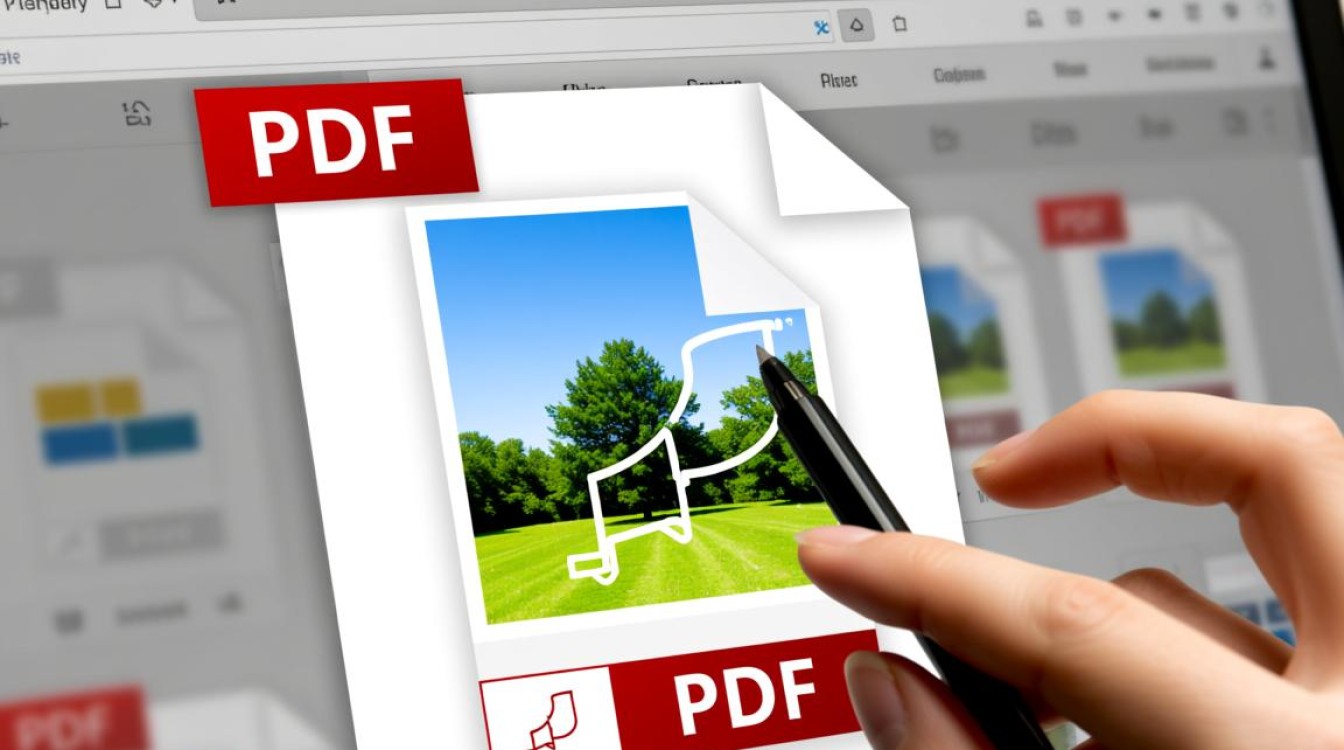
图片添加前的准备
在开始添加图片之前,确保你已经准备好了以下几项:
- PDF编辑软件:如Adobe Acrobat、Foxit PhantomPDF等。
- 图片文件:图片格式可以是JPEG、PNG、GIF等,确保图片尺寸和分辨率符合你的需求。
添加图片的方法
使用Adobe Acrobat添加图片
- 打开PDF文件:使用Adobe Acrobat打开你想要添加图片的PDF文件。
- 选择“工具”:在菜单栏中,点击“工具”。
- 选择“编辑对象”:在弹出的菜单中,选择“编辑对象”。
- 插入图片:在右侧的“编辑对象”面板中,点击“插入图片”。
- 选择图片:在弹出的窗口中,浏览并选择你想要添加的图片文件。
- 调整图片位置和大小:选中图片后,你可以通过拖动图片来调整其位置,通过点击图片边缘的调节点来调整大小。
使用Foxit PhantomPDF添加图片
- 打开PDF文件:使用Foxit PhantomPDF打开你想要添加图片的PDF文件。
- 选择“插入”:在菜单栏中,点击“插入”。
- 选择“图像”:在弹出的菜单中,选择“图像”。
- 选择图片:在弹出的窗口中,浏览并选择你想要添加的图片文件。
- 调整图片位置和大小:选中图片后,你可以通过拖动图片来调整其位置,通过点击图片边缘的调节点来调整大小。
图片格式和优化
- 图片格式:建议使用JPEG格式,因为它具有较好的压缩率,不会显著增加PDF文件的大小。
- 图片大小:根据PDF文件的内容和目标,调整图片的大小,如果图片过大,可能会导致PDF文件打开速度变慢。
常见问题解答(FAQs)
Q1:添加图片后,PDF文件的大小会增加吗?
A1:是的,添加图片后,PDF文件的大小通常会增加,图片文件越大,增加的大小越明显,建议在添加图片前,先对图片进行压缩或调整尺寸,以减少对文件大小的影响。
Q2:如何确保图片在PDF文件中清晰可见?
A2:确保图片的分辨率足够高,至少需要300 DPI的分辨率才能保证图片在PDF文件中清晰可见,在添加图片时,可以调整图片的大小,以确保其在PDF页面中不会显得过于模糊。
通过以上步骤,你可以在PDF文件中轻松添加图片,提升文档的整体质量,希望这篇指南对你有所帮助。