
Word文档添加底纹的必要性
在Word文档中,底纹是一种常见的格式化元素,它可以用来美化文档、突出重点内容或区分不同的章节,通过添加底纹,可以使文档更加美观、易于阅读和理解。
Word文档添加底纹的方法
使用“边框和底纹”功能
(1)选中需要添加底纹的文本或段落。
(2)点击“开始”选项卡中的“边框”按钮,在下拉菜单中选择“底纹”。
(3)在弹出的“边框和底纹”对话框中,选择“底纹”选项卡。
(4)在“填充”区域选择合适的颜色和图案,点击“确定”按钮。
使用“页面颜色”功能
(1)选中需要添加底纹的文本或段落。
(2)点击“设计”选项卡中的“页面颜色”按钮。
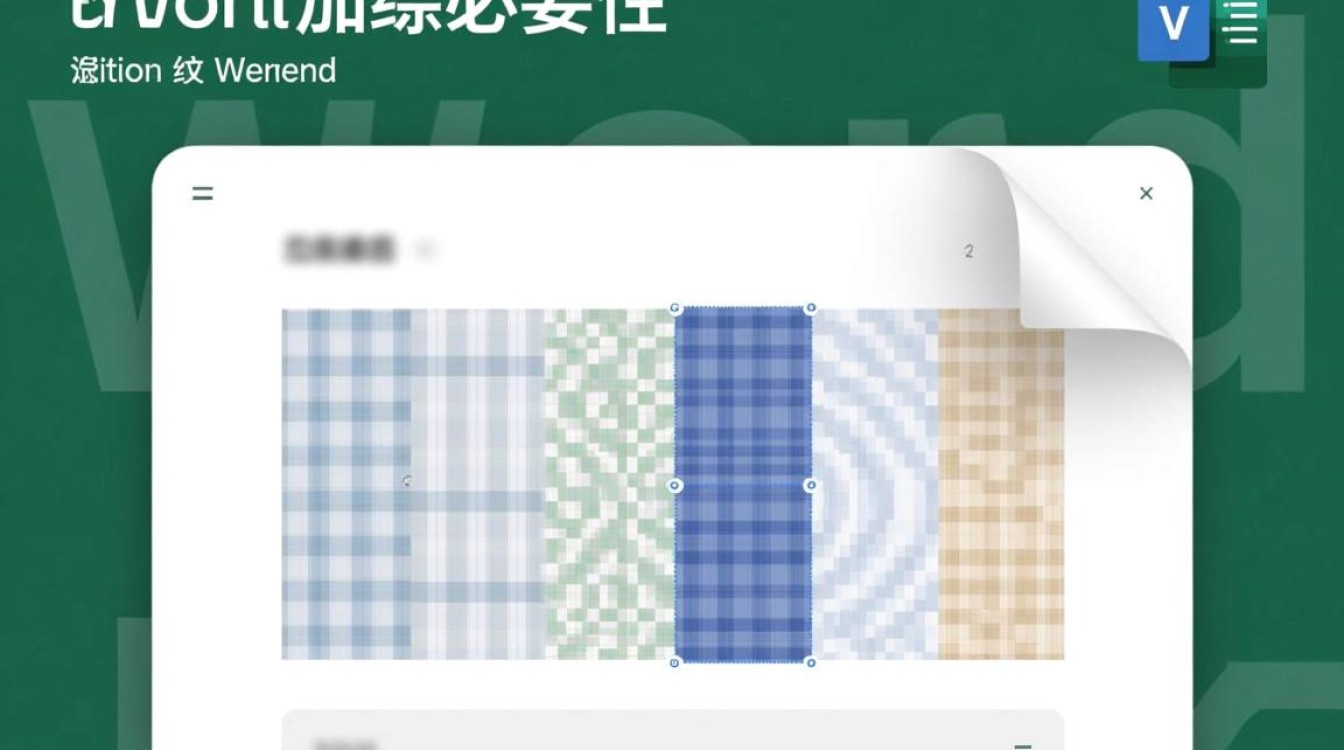
(3)在弹出的颜色面板中选择合适的颜色,点击“确定”按钮。
使用“格式刷”功能
(1)选中已经添加底纹的文本或段落。
(2)点击“开始”选项卡中的“格式刷”按钮。
(3)将鼠标移至需要添加底纹的文本或段落上,点击鼠标左键。
Word文档添加底纹的技巧
合理搭配颜色和图案:选择颜色和图案时,要考虑整体文档的风格和主题,避免过于花哨或刺眼。
设置透明度:在“边框和底纹”对话框中,可以设置底纹的透明度,使底纹与文字更好地融合。
使用快捷键:按下“Ctrl+1”键,可以快速打开“边框和底纹”对话框,方便设置底纹。
调整边框宽度:在“边框和底纹”对话框中,可以调整边框的宽度,使底纹更加醒目。
Word文档添加底纹的实例
以下是一个简单的Word文档添加底纹的实例:
| 序号 | 底纹颜色 | 底纹图案 | |
|---|---|---|---|
| 1 | 这是文档的第一章内容,需要添加底纹以突出重点。 | 蓝色 | 纹理1 |
| 2 | 这是文档的第二章内容,不需要添加底纹。 | 无 | 无 |
| 3 | 这是文档的第三章内容,需要添加底纹以区分章节。 | 绿色 | 纹理2 |
FAQs
问题:如何快速删除Word文档中的底纹?
解答:选中需要删除底纹的文本或段落,点击“开始”选项卡中的“边框”按钮,在下拉菜单中选择“边框”选项,然后点击“无”。
问题:在Word文档中添加底纹后,如何修改底纹颜色或图案?
解答:选中添加底纹的文本或段落,点击“开始”选项卡中的“边框”按钮,在下拉菜单中选择“底纹”,然后在弹出的“边框和底纹”对话框中修改颜色或图案,点击“确定”按钮即可。


