
在Photoshop中,新建空白图层是进行图像编辑的基础操作之一,以下是一篇详细介绍如何在Photoshop中新建空白图层的文章。
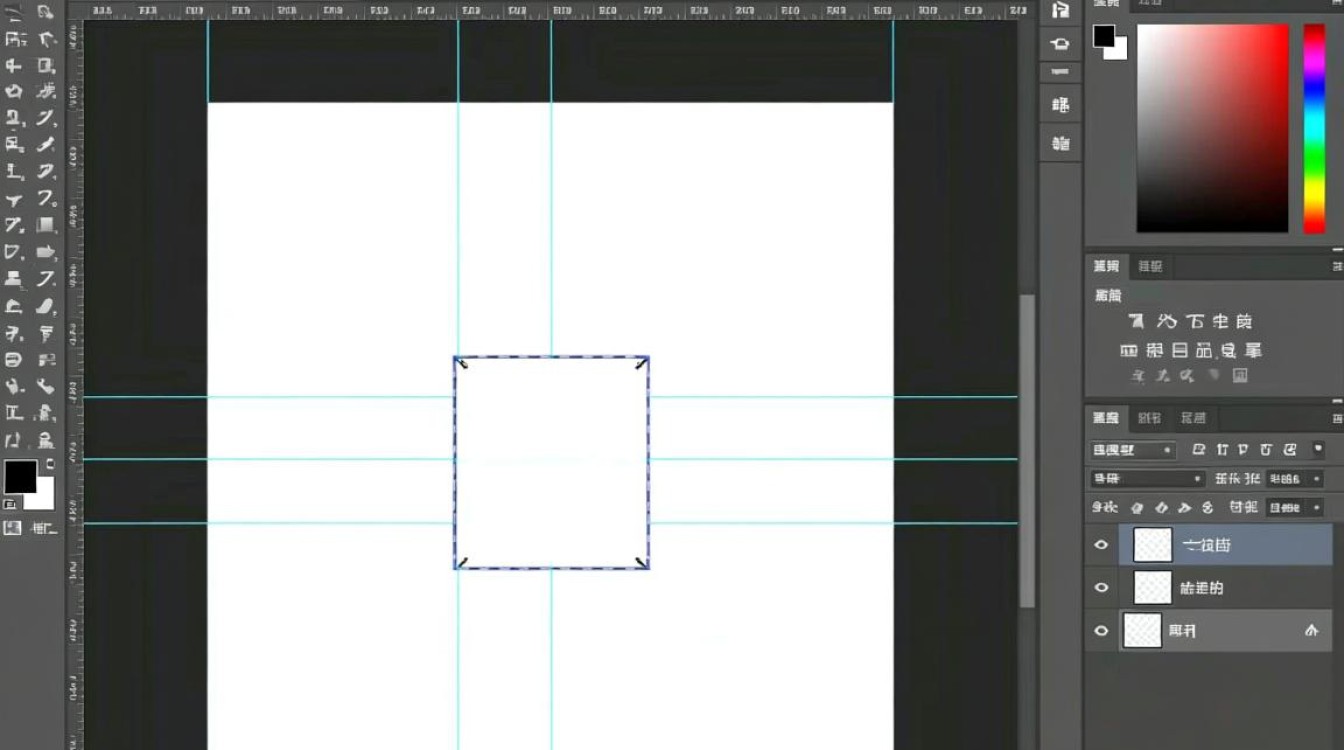
新建空白图层的基本步骤
打开Photoshop并创建新文档
打开Photoshop软件,点击“文件”菜单,选择“新建”或按下快捷键Ctrl+N(Windows)或Cmd+N(Mac),打开“新建”对话框。
设置新文档参数
在“新建”对话框中,设置以下参数:
- 名称:为你的新文档命名。
- 预设:选择一个合适的预设尺寸,如A4、US Letter等。
- 颜色模式:通常选择RGB颜色模式,因为它适用于网页和视频。
- :选择“白色”或“背景色”。
- 分辨率:根据需要选择合适的分辨率,通常72或300像素/英寸。
设置完成后,点击“确定”创建新文档。
创建新图层
在工具箱中,找到并点击“图层”按钮,或者按下快捷键Ctrl+Shift+N(Windows)或Cmd+Shift+N(Mac),打开“新建图层”对话框。
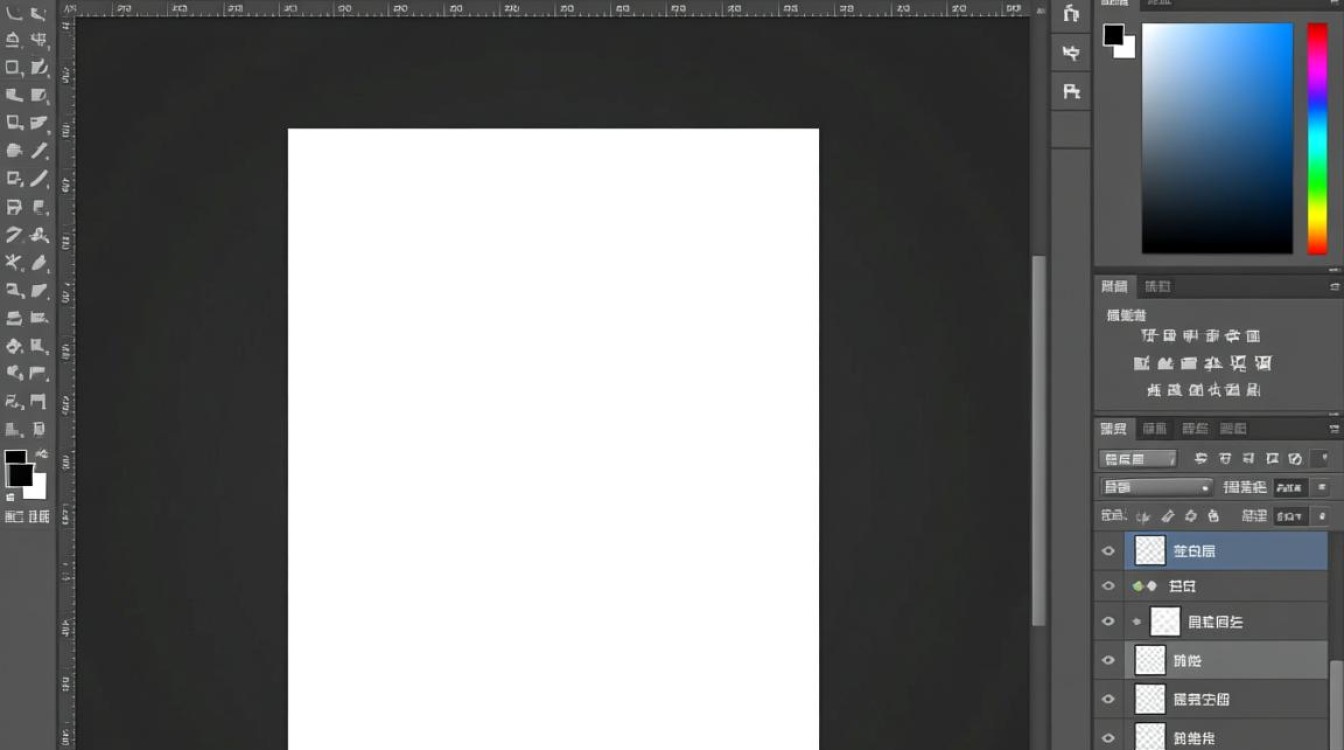
设置图层参数
在“新建图层”对话框中,设置以下参数:
- 名称:为新图层命名。
- 模式:通常保持默认的“正常”模式。
- 不透明度:根据需要调整,默认为100%。
- 颜色:可以设置图层的颜色,以便在图像窗口中区分不同图层。
- 填充不透明度:与不透明度类似,但只影响图层内容,不影响图层样式。
设置完成后,点击“确定”创建新图层。
图层创建表格
以下是一个表格,总结了创建新图层时的关键参数:
| 参数 | 说明 | 默认值 |
|---|---|---|
| 名称 | 图层的名称,方便识别和记忆 | 未命名 |
| 模式 | 图层混合模式,影响图层与下方图层之间的混合效果 | 正常 |
| 不透明度 | 图层的透明度,值越小越透明 | 100% |
| 颜色 | 图层的颜色,用于在图像窗口中区分不同图层 | 无 |
| 填充不透明度 | 的填充不透明度,不影响图层样式 | 100% |
相关问答FAQs
问题1:为什么我的新图层默认是隐藏的?
解答:Photoshop默认情况下,新创建的图层是隐藏的,你可以通过点击图层面板中的眼睛图标来显示或隐藏图层。
问题2:如何删除一个不需要的图层?
解答:在图层面板中,选中你想要删除的图层,然后右键点击图层名称,选择“删除图层”或按下Delete键,在确认对话框中点击“是”即可删除图层。


