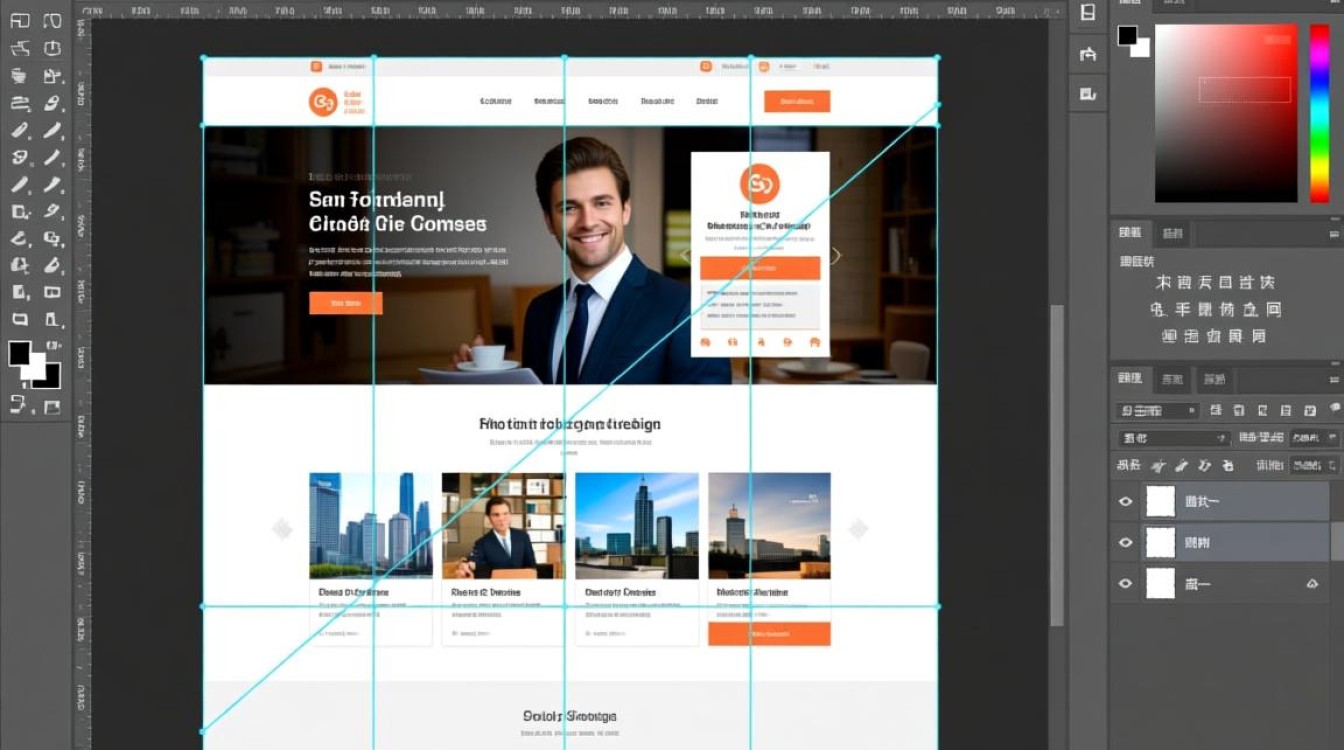
在Photoshop中,切片导出图片是一种非常实用的功能,它可以帮助我们将复杂的网页设计或图片内容拆分成多个部分,以便于网页制作或图片编辑,以下是一篇关于如何在Photoshop中切片导出图片的详细指南。
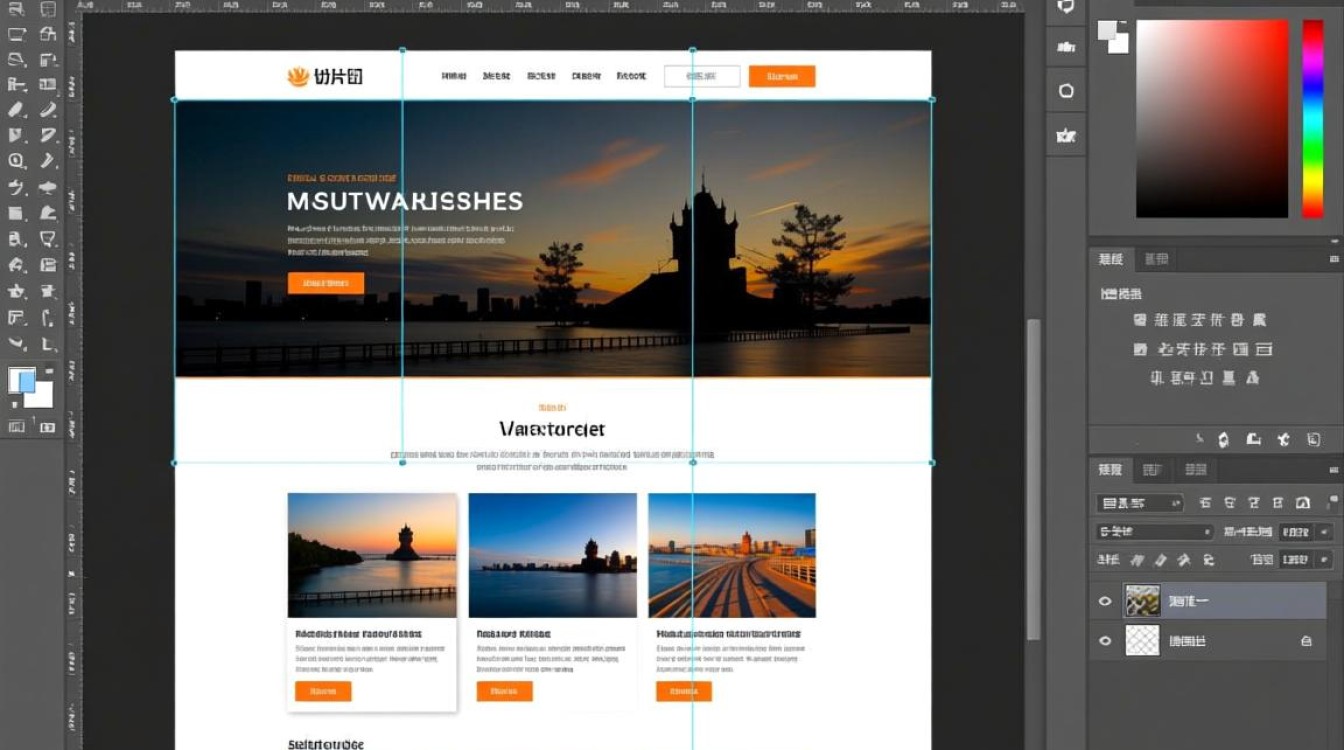
切片导出图片的基本步骤
打开图片或设计文件
在Photoshop中打开你想要切片的图片或设计文件。
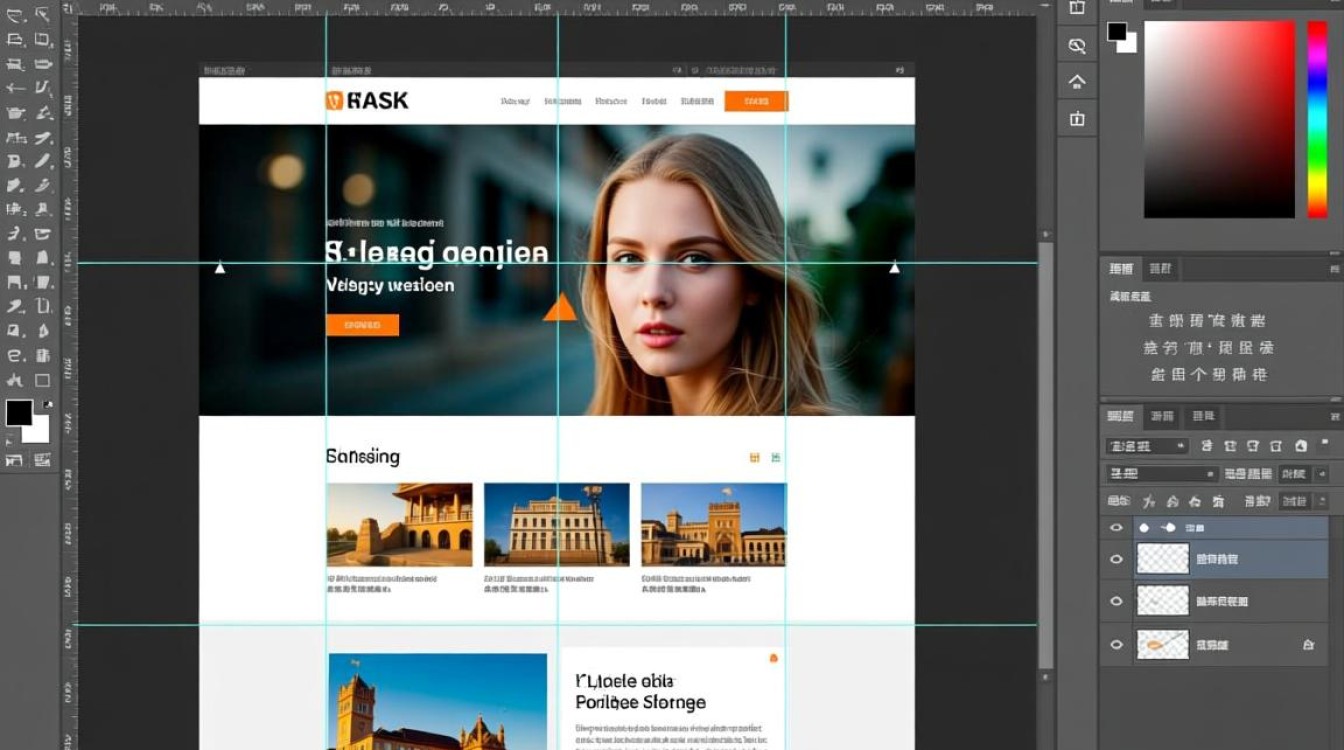
创建切片
- 选择切片工具:在工具栏中找到切片工具(或按Shift + C)。
- 绘制切片:使用切片工具在图片上绘制你想要的切片区域,你可以通过拖动鼠标来创建不规则形状的切片。
- 命名切片:点击切片,在“图层”面板中双击切片图层名称,为其命名。
设置切片选项
- 选择“文件”菜单:在菜单栏中选择“文件”>“导出”>“保存为Web所用格式”。
- 设置切片选项:在弹出的对话框中,你可以看到“切片选择”区域,这里列出了所有创建的切片。
- 设置导出格式:在“格式”下拉菜单中选择所需的图片格式,如JPEG、PNG等。
导出图片
- 选择导出选项:在对话框中,你可以设置导出图片的质量、大小等参数。
- 导出所有切片:点击“保存”按钮,选择保存位置并命名文件,Photoshop会自动导出所有切片。
切片导出图片的常见问题
切片导出常见问题解答
| 问题 | 解答 |
|---|---|
| Q:切片导出时,如何调整切片的导出格式和质量? | A: 在“保存为Web所用格式”对话框中,你可以通过调整“品质”滑块来改变导出图片的质量,在“格式”下拉菜单中选择不同的格式(如JPEG、PNG等)也会影响图片的导出效果。 |
| Q:如何一次性导出所有切片为不同的文件? | A: 在“保存为Web所用格式”对话框中,确保勾选“图像映射”选项,然后在“切片选择”区域中,你可以看到每个切片的名称和导出格式,选择所有切片,然后点击“保存”按钮,Photoshop会分别导出每个切片为不同的文件。 |
通过以上步骤,你可以在Photoshop中轻松地进行切片导出图片,这不仅提高了工作效率,还使得图片处理更加灵活,切片导出功能在网页设计和图片编辑中有着广泛的应用,是Photoshop中不可或缺的一个功能。