
在数字化办公和娱乐生活中,iPad与Mac的协同使用越来越普遍,以下是关于如何将iPad连接到Mac的详细步骤和相关信息。
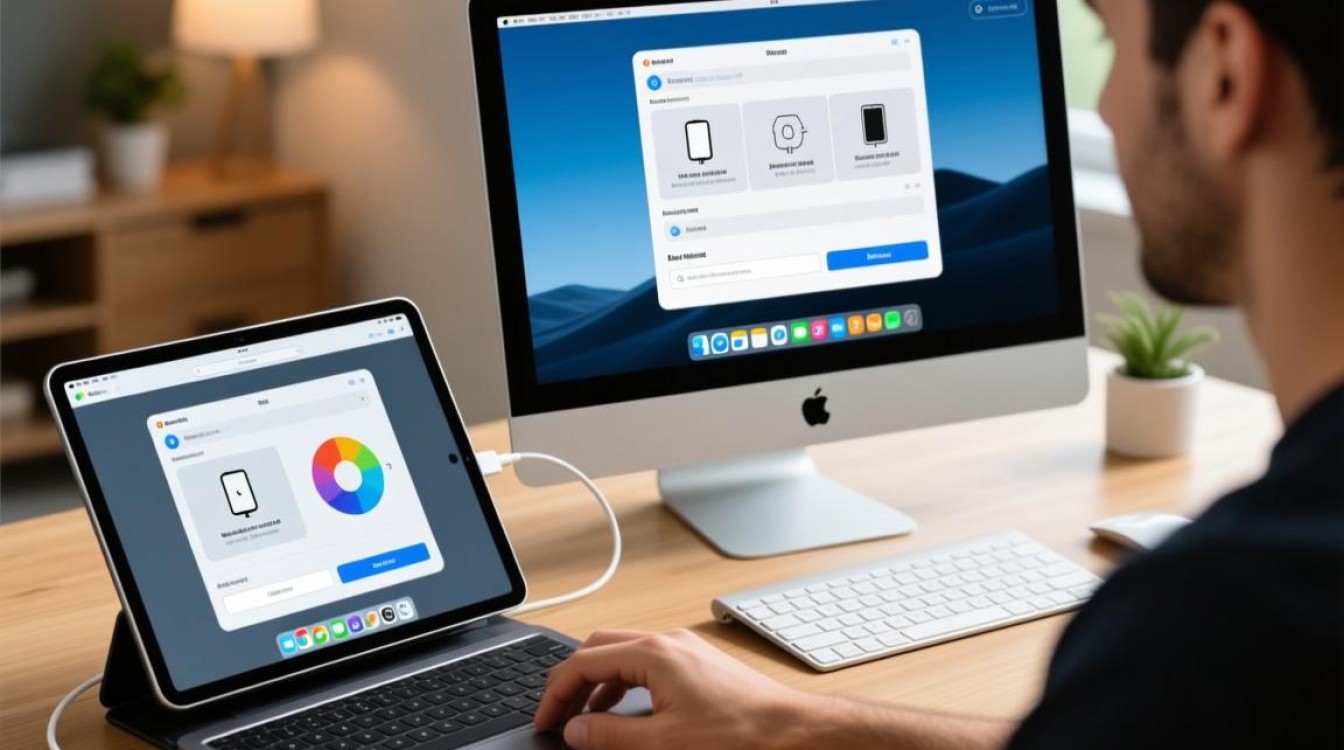
iPad与Mac的连接主要可以通过以下几种方式进行:
- Wi-Fi连接
- 蓝牙连接
- USB连接
Wi-Fi连接
步骤:
- 确保Wi-Fi开启:在Mac上,点击菜单栏的Wi-Fi图标,确保Wi-Fi已开启。
- 连接到同一网络:确保iPad和Mac连接到同一Wi-Fi网络。
- 共享网络:在Mac上,打开“系统偏好设置”中的“共享”,勾选“互联网共享”,选择“Wi-Fi”作为共享方式,然后点击“开始”。
注意事项:
- 确保iPad和Mac的Wi-Fi功能都已开启。
- 如果使用的是企业或学校网络,可能需要网络管理员设置共享。
蓝牙连接
步骤:
- 开启蓝牙:在Mac上,点击菜单栏的蓝牙图标,确保蓝牙已开启。
- 查找设备:在iPad上,打开“设置”>“蓝牙”,iPad会自动搜索附近的蓝牙设备。
- 配对:在iPad上选择Mac,输入Mac的蓝牙密码(通常是四位数)。
注意事项:
- 确保iPad和Mac的蓝牙功能都已开启。
- 如果是第一次配对,可能需要输入Mac的蓝牙密码。
USB连接
步骤:
- 准备USB线:使用一根USB-C或Lightning线。
- 连接设备:将iPad的一端插入USB线,另一端插入Mac的USB端口。
- 信任设备:在iPad上,当出现提示时,选择信任该Mac。
注意事项:
- 使用官方或认证的USB线,以确保数据传输的安全和稳定性。
- 确保iPad的电源已开启。
| 连接方式 | 步骤 | 注意事项 |
|---|---|---|
| Wi-Fi连接 | 开启Wi-Fi 连接到同一网络 共享网络 | 确保网络连接正常,可能需要管理员设置 |
| 蓝牙连接 | 开启蓝牙 查找设备 配对 | 确保蓝牙功能开启,可能需要输入密码 |
| USB连接 | 准备USB线 连接设备 信任设备 | 使用官方USB线,确保设备电源开启 |
FAQs
Q1:如何解决iPad无法连接到Mac的问题?
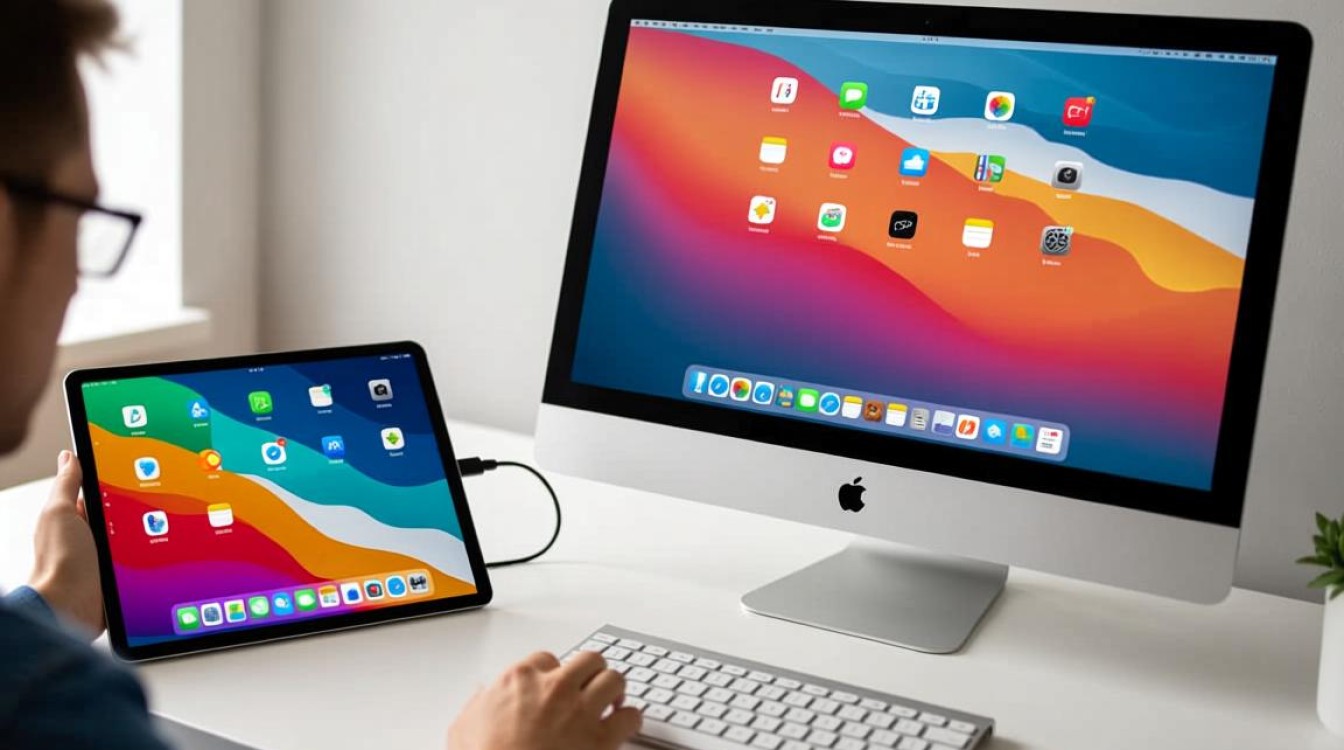
A1: 确保iPad和Mac的Wi-Fi或蓝牙功能已开启,如果使用Wi-Fi连接,请检查是否连接到同一网络,如果使用蓝牙连接,请确保iPad和Mac之间的距离足够近,并且没有障碍物,如果问题依旧,尝试重启设备或重新配对。
Q2:如何将iPad作为Mac的扩展显示?
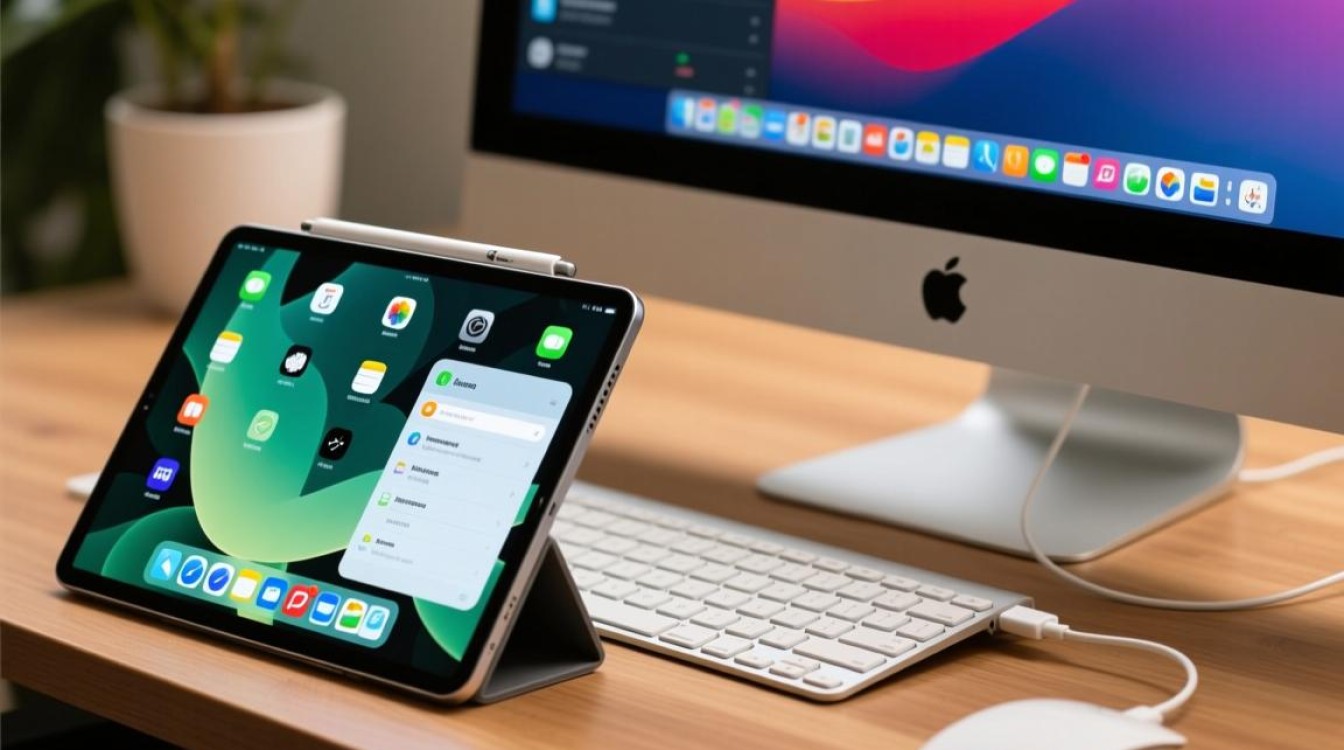
A2: 在Mac上,打开“系统偏好设置”中的“显示器”,选择“检测显示器”,然后选择iPad作为扩展显示,在iPad上,打开“设置”>“控制中心”,确保“显示”控制中心已启用,这样,iPad就可以作为Mac的第二个显示器使用了。


