
如何替换PPT的母版
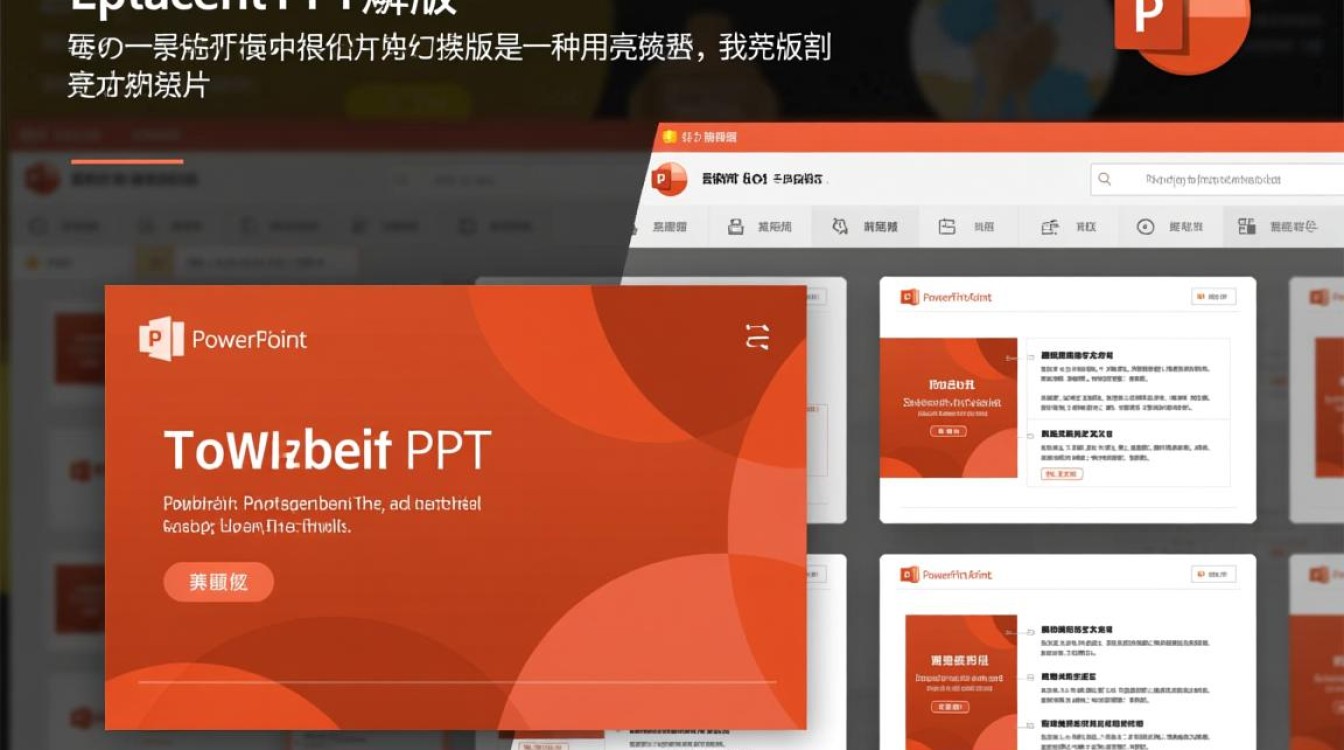
了解PPT母版
在PowerPoint中,母版是一种特殊的幻灯片,用于定义演示文稿中所有幻灯片的设计元素,如背景、字体、颜色、图片等,通过替换母版,可以快速统一整个演示文稿的风格。
替换PPT母版的方法
打开PowerPoint,选择需要替换母版的演示文稿。
点击“视图”选项卡,在“母版视图”组中,选择“幻灯片母版”。
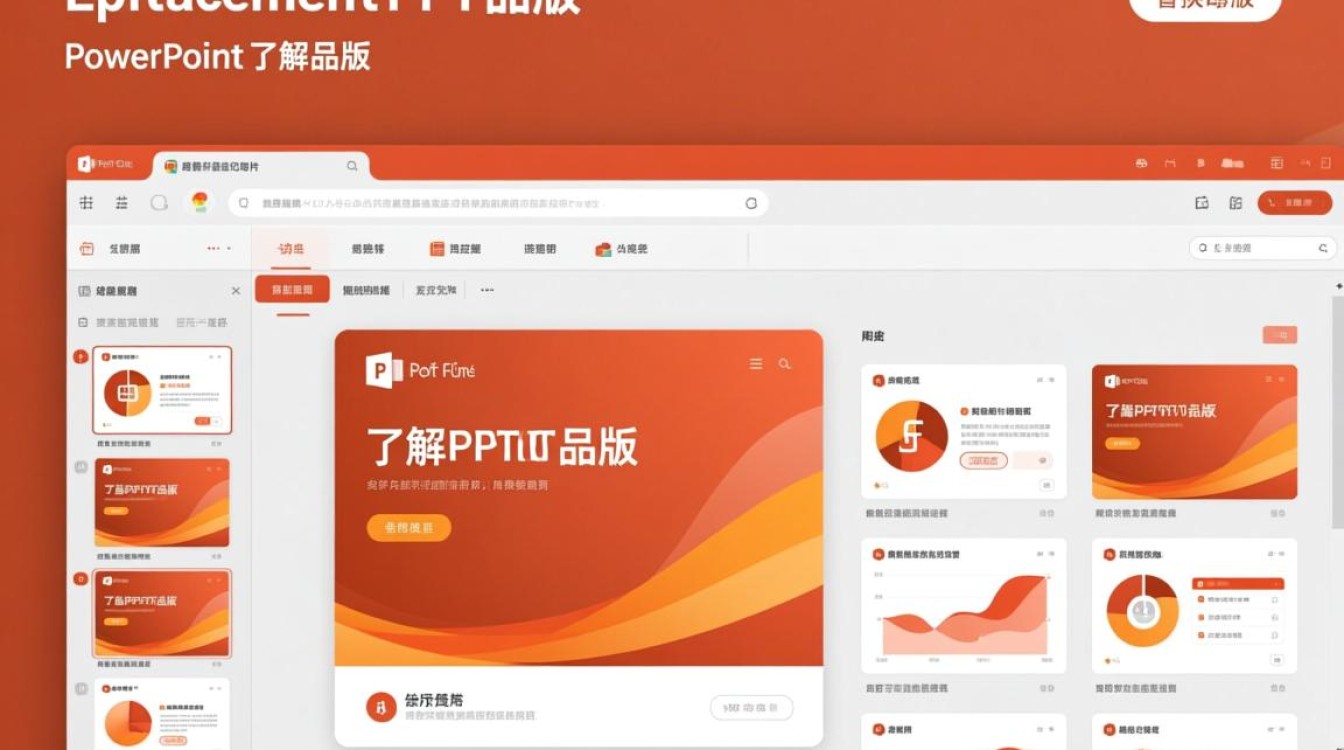
进入幻灯片母版视图后,您可以看到左侧的幻灯片缩略图,以及右侧的母版编辑区域。
在母版编辑区域,您可以进行以下操作:
a. 修改背景:点击“设计”选项卡,选择合适的背景样式。
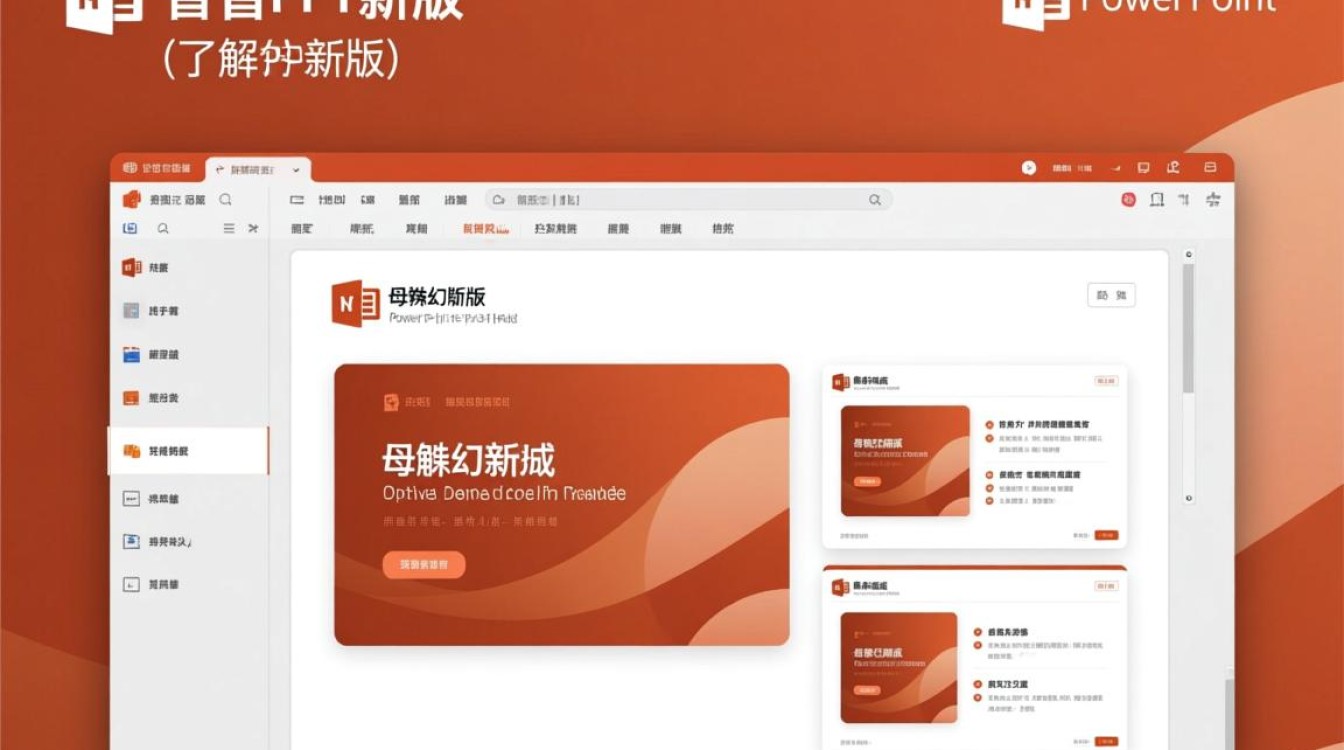
b. 修改字体:在“开始”选项卡中,选择合适的字体、字号和颜色。
c. 修改颜色:点击“设计”选项卡,选择合适的主题颜色。
d. 添加图片:点击“插入”选项卡,选择“图片”,插入所需的图片。
e. 添加形状:点击“插入”选项卡,选择“形状”,绘制所需的形状。
修改完成后,点击“关闭母版视图”按钮,返回普通视图。
所有幻灯片的设计元素都已经更新为母版中的设置。
注意事项
在替换母版之前,请确保已经保存了演示文稿的原始版本,以免在替换过程中出现意外。
如果需要保留某些幻灯片的原始设计,可以在替换母版后,对这些幻灯片进行单独的调整。
在修改母版时,注意保持整体风格的统一性,避免过于花哨的设计。
表格示例
| 项目 | 说明 |
|---|---|
| 背景 | 选择合适的背景样式,如纯色、渐变色、图片等。 |
| 字体 | 选择合适的字体、字号和颜色,确保文字清晰易读。 |
| 颜色 | 选择合适的主题颜色,保持整体风格的一致性。 |
| 图片 | 插入与主题相关的图片,增强演示文稿的视觉效果。 |
| 形状 | 使用形状绘制图表、边框等,使幻灯片更具设计感。 |
相关问答FAQs
Q1:替换母版后,是否会影响已存在的幻灯片内容? A1:不会影响,替换母版只会改变幻灯片的设计元素,如背景、字体、颜色等,而不会影响已存在的文本、图片等内容。
Q2:如何恢复到替换母版前的状态? A2:如果您在替换母版后想要恢复到之前的状态,可以打开原始版本的演示文稿,将其内容复制到新的演示文稿中,然后根据需要调整设计元素。


