
如何升级BIOS版本
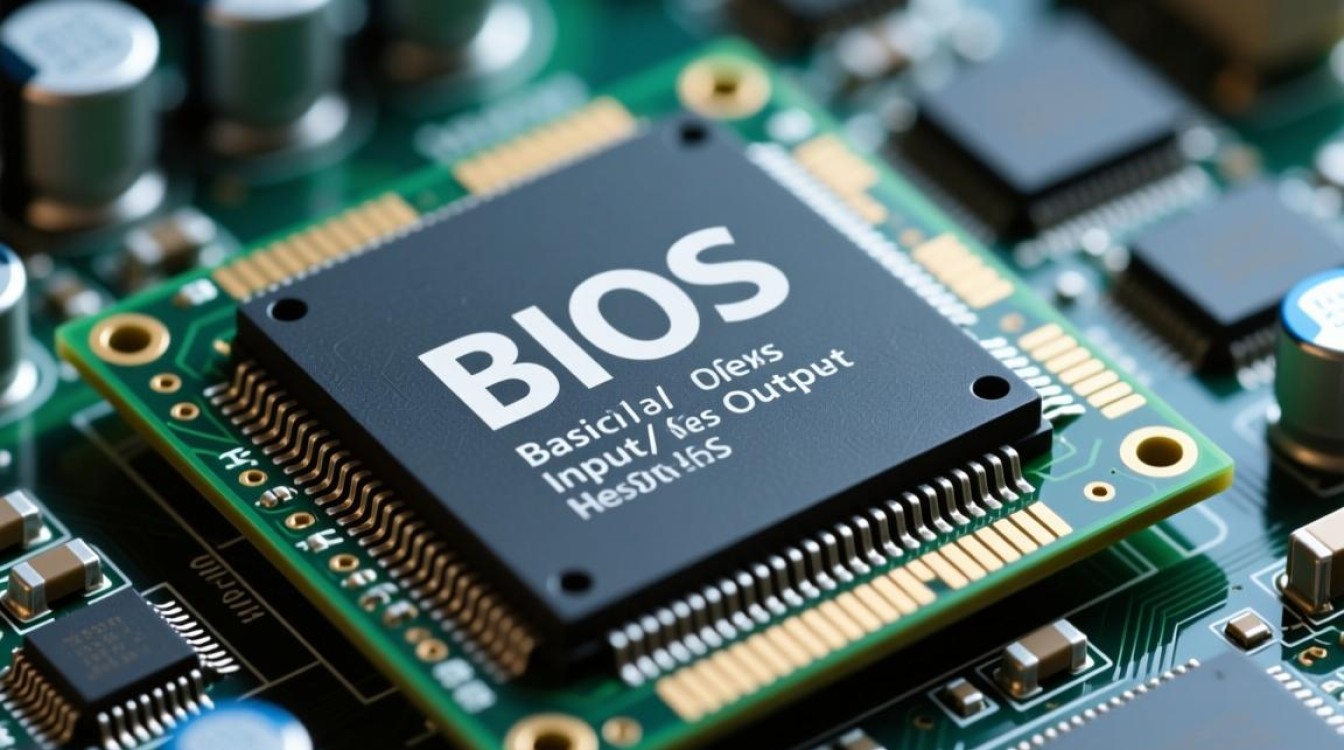
什么是BIOS?
BIOS(Basic Input/Output System,基本输入输出系统)是计算机硬件与操作系统之间的桥梁,负责在系统启动时初始化硬件设备,并在操作系统运行时提供底层硬件支持,BIOS程序通常存储在计算机主板的ROM芯片中,具有固件性质。
升级BIOS的必要性
-
修复已知问题:随着技术的发展,硬件厂商会不断发现BIOS中的问题,并通过升级BIOS来解决这些问题。
-
支持新硬件:随着新硬件的推出,如固态硬盘、新型内存等,升级BIOS可以确保系统能够识别并支持这些新硬件。
-
提高性能:部分BIOS升级可以优化系统性能,提高硬件运行效率。
-
增强安全性:BIOS升级可以修复安全漏洞,提高系统安全性。
升级BIOS的步骤
准备工作
(1)确保计算机电源稳定,避免在升级过程中断电。
(2)备份重要数据,以防升级失败导致数据丢失。
(3)关闭病毒防护软件,避免升级过程中误报。
下载BIOS升级文件
(1)访问主板厂商官方网站,查找您的主板型号。
(2)在官方网站上下载对应的BIOS升级文件。
制作升级U盘
(1)准备一个空的U盘,并确保其容量大于BIOS升级文件大小。
(2)使用U盘制作工具,将BIOS升级文件复制到U盘中。
进入BIOS升级界面
(1)重启计算机,在启动过程中按下相应的键(如Del、F2等)进入BIOS设置界面。
(2)在BIOS设置界面中找到“Update BIOS”或“BIOS Flash”选项。
升级BIOS
(1)按照提示将U盘插入USB接口。
(2)选择U盘中的BIOS升级文件进行升级。
(3)等待升级完成,过程中不要断电。
重启计算机
(1)升级完成后,拔掉U盘。
(2)重启计算机,检查BIOS版本是否已更新。
注意事项
-
升级BIOS前请确保您的BIOS版本与升级文件兼容。
-
升级过程中请勿断电,以免损坏主板。
-
升级失败时,请勿重复升级,以免造成系统不稳定。
-
升级BIOS前请确保您已备份重要数据。
FAQs
Q1:升级BIOS过程中,如何判断是否成功?
A1:升级成功后,计算机重启时会出现新的BIOS版本信息,若未出现新版本信息,则可能升级失败。
Q2:升级BIOS会导致系统不稳定吗?
A2:一般情况下,升级BIOS不会导致系统不稳定,但若升级过程中出现异常,可能会影响系统稳定性,请确保在升级前备份重要数据,并在升级过程中注意电源稳定。


