如何调整电脑的分辨率

认识分辨率
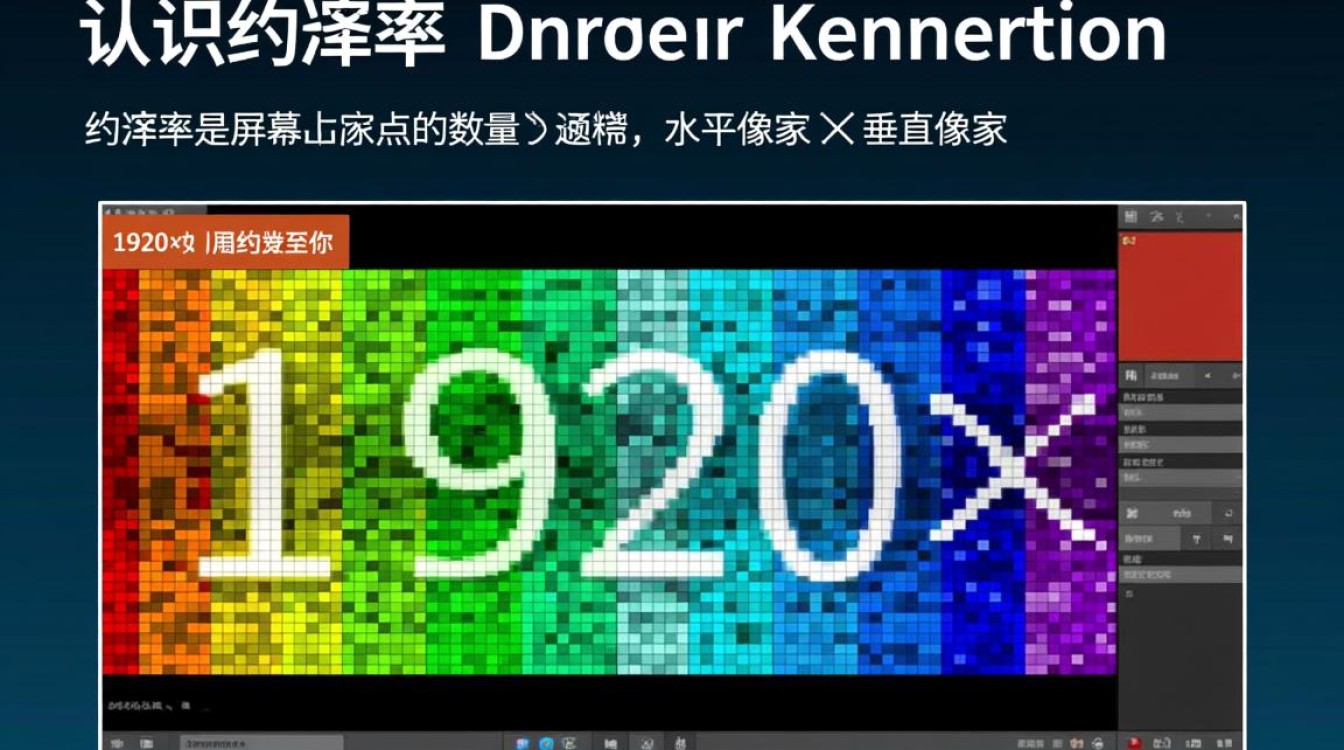
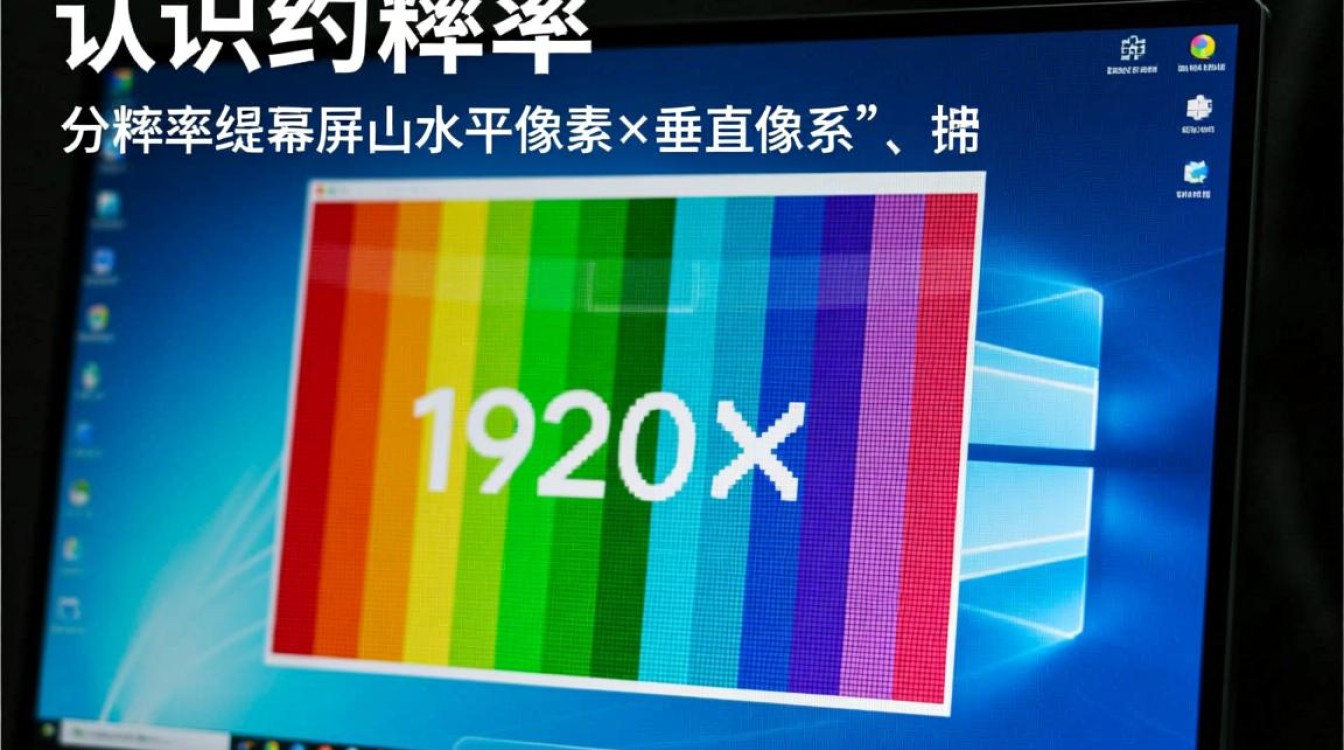
分辨率是指屏幕上像素点的数量,通常以“水平像素×垂直像素”的形式表示,如1920×1080,分辨率越高,屏幕显示的图像越清晰,但相应的电脑性能要求也越高。
调整电脑分辨率的方法
通过系统设置调整
(1)在Windows系统中,按下“Win+R”键,输入“control”并回车,打开控制面板。
(2)在控制面板中,找到“显示”选项,点击进入。
(3)在“显示”设置中,点击左侧的“调整分辨率”选项。
(4)在弹出的窗口中,拖动滑块选择合适的分辨率,然后点击“应用”。
(5)系统会提示您是否保存更改,选择“是”即可。
通过显卡驱动程序调整
(1)打开电脑的“设备管理器”,找到“显示适配器”选项。
(2)右键点击显卡名称,选择“属性”。
(3)在弹出的窗口中,切换到“显示”选项卡。
(4)在“分辨率”下拉菜单中,选择合适的分辨率。
(5)点击“应用”,然后点击“确定”。
分辨率调整注意事项
调整分辨率时,请确保电脑的显卡驱动程序已更新至最新版本。
在调整分辨率时,注意选择与显示器兼容的分辨率,避免出现显示异常。
如果电脑在调整分辨率后出现黑屏、花屏等问题,请尝试恢复默认分辨率。
常见问题解答
FAQs
为什么我的电脑分辨率无法调整到更高的值?
解答:这可能是因为您的显示器不支持该分辨率,或者显卡驱动程序未更新至最新版本,请检查显示器规格和显卡驱动程序,确保它们兼容所需的高分辨率。
调整分辨率后,为什么屏幕显示模糊?
解答:这可能是因为您选择了不兼容的分辨率,请尝试选择与显示器兼容的分辨率,或者检查显卡驱动程序是否更新至最新版本,如果问题依旧,可能是显示器本身存在问题,建议联系售后服务。