
索尼相机以其出色的成像效果和丰富的功能受到了广大摄影爱好者的喜爱,在使用过程中,我们常常需要将相机中的照片和视频传输到电脑上进行编辑、备份或分享,本文将详细介绍如何将索尼相机连接到电脑,让您轻松实现数据传输。
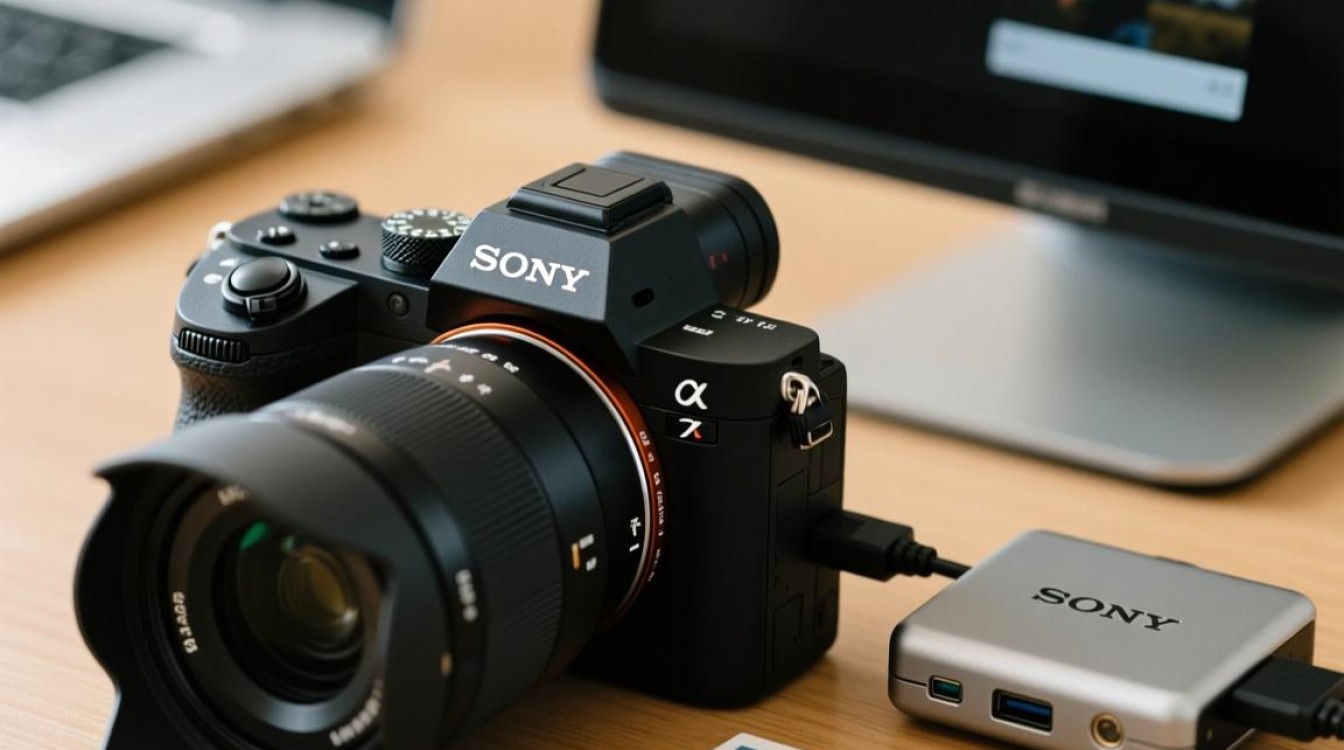
连接方式
索尼相机连接电脑主要有以下几种方式:
- USB连接
- Wi-Fi连接
- 蓝牙连接
以下将分别介绍这三种连接方式的具体操作步骤。
USB连接
准备工作 确保您的电脑已安装索尼相机的驱动程序,如果没有安装,请访问索尼官方网站下载并安装。
连接步骤 (1)将相机设置为可传输模式:按下相机背面的“DISP”按钮,选择“MS”或“MS/SD”模式。 (2)打开相机背后的USB端口盖,将USB线的一端插入相机,另一端插入电脑的USB端口。 (3)打开电脑,系统会自动识别相机并安装驱动程序,安装完成后,相机中的照片和视频将自动显示在电脑的文件资源管理器中。
Wi-Fi连接
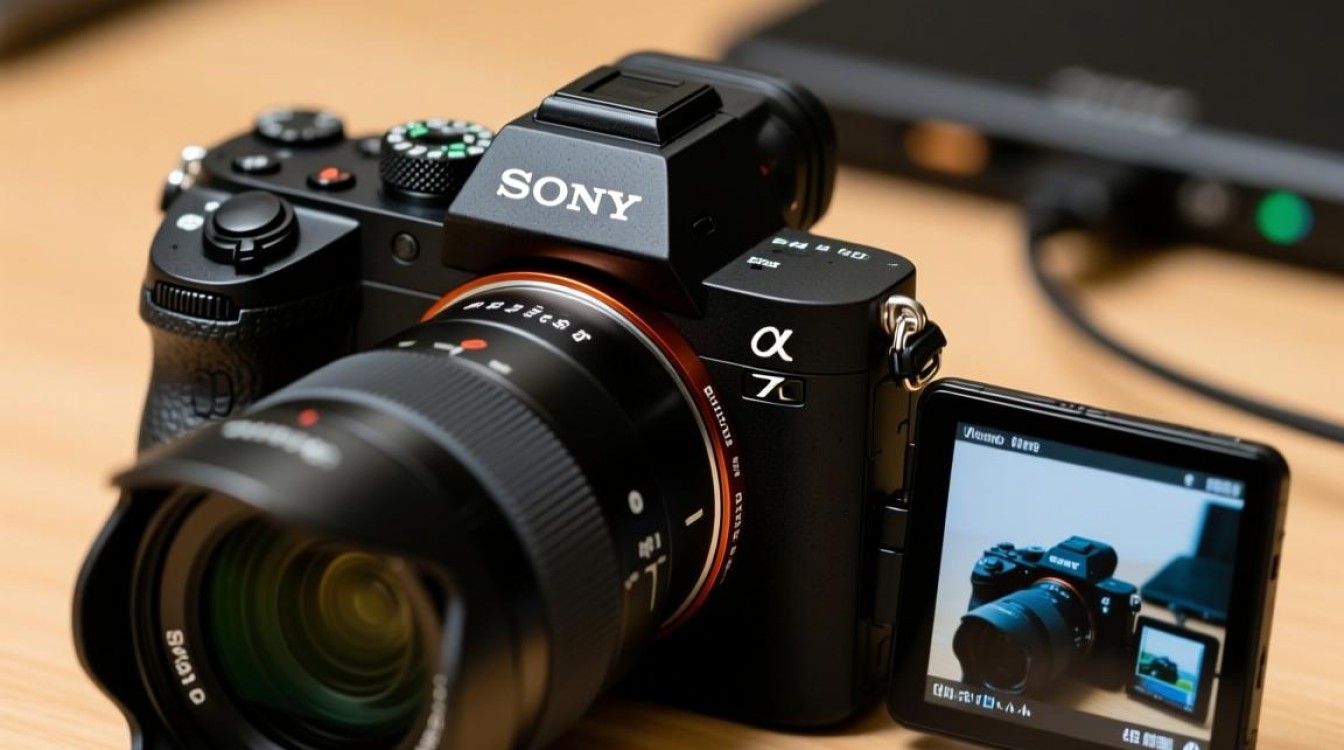
准备工作 确保您的电脑和相机都支持Wi-Fi连接,并连接到同一Wi-Fi网络。
连接步骤 (1)在相机菜单中选择“设置”>“网络设置”>“Wi-Fi设置”。 (2)选择“开启Wi-Fi”并设置Wi-Fi名称和密码。 (3)在电脑上打开Wi-Fi设置,连接到相机生成的Wi-Fi网络。 (4)在相机菜单中选择“设置”>“应用程序”>“PlayMemories Camera Apps”。 (5)在电脑上打开PlayMemories Camera Apps,按照提示操作,即可实现照片和视频的传输。
蓝牙连接
准备工作 确保您的相机和电脑都支持蓝牙连接。
连接步骤 (1)在相机菜单中选择“设置”>“网络设置”>“蓝牙设置”。 (2)选择“开启蓝牙”并设置蓝牙名称和密码。 (3)在电脑上打开蓝牙设置,搜索并连接到相机生成的蓝牙设备。 (4)连接成功后,在相机菜单中选择“设置”>“应用程序”>“PlayMemories Camera Apps”。 (5)在电脑上打开PlayMemories Camera Apps,按照提示操作,即可实现照片和视频的传输。
通过以上介绍,您已经学会了如何将索尼相机连接到电脑,无论是USB连接、Wi-Fi连接还是蓝牙连接,都能让您轻松实现照片和视频的传输,希望本文对您有所帮助。
FAQs
问:为什么我的相机无法连接到电脑?
答:请检查以下原因: (1)确保相机已开启可传输模式; (2)检查USB线是否完好,并确保连接正确; (3)确认电脑已安装相机驱动程序; (4)确保相机和电脑连接到同一Wi-Fi网络(针对Wi-Fi连接); (5)确保相机和电脑支持蓝牙连接(针对蓝牙连接)。
问:如何删除相机中的照片和视频?
答:在相机菜单中选择“播放”模式,进入相册,选中要删除的照片或视频,按下“删除”按钮即可。


