
在Excel中,有时候我们需要隐藏某些行以便于查看或编辑其他行,以下是如何在Excel中显示和隐藏行的详细步骤,以及一些相关的技巧。
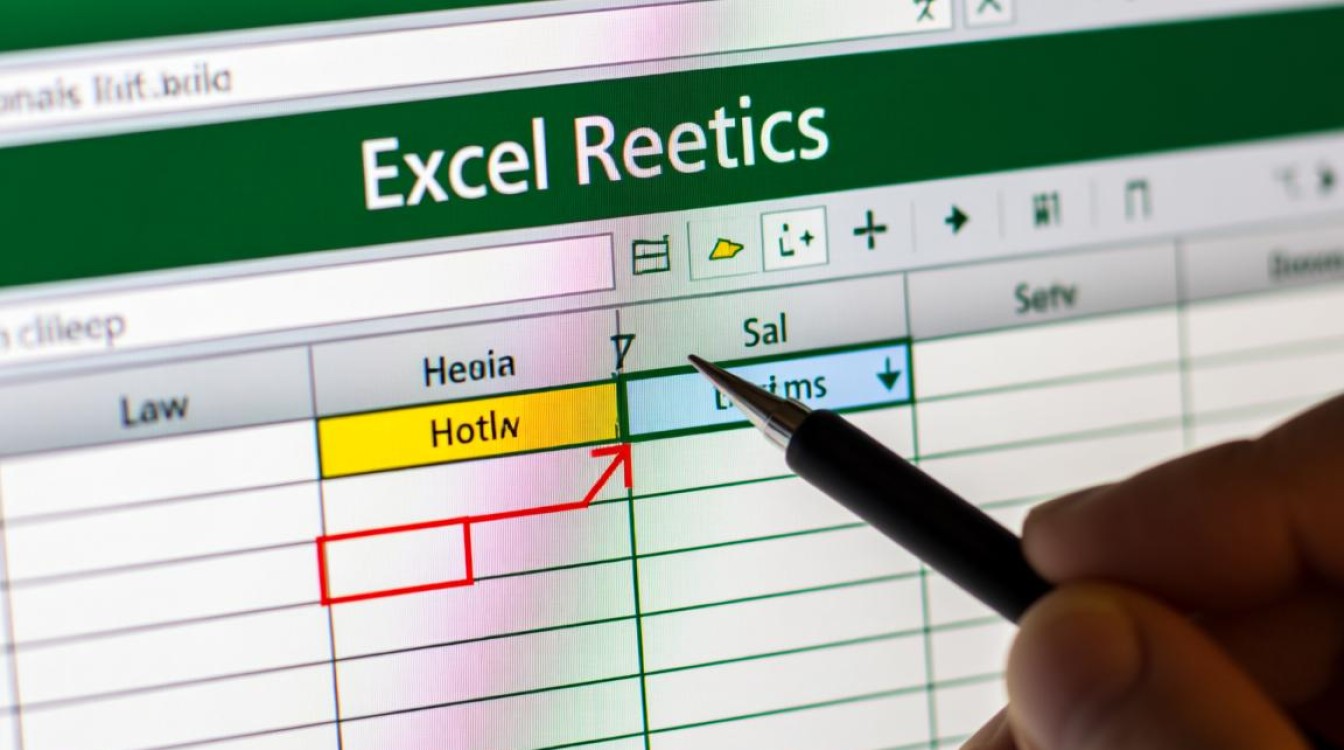
显示和隐藏行的基本操作
隐藏行
要隐藏一行或几行,可以按照以下步骤操作:
- 选择要隐藏的行,如果是一行,只需点击该行的行号;如果是多行,可以按住Ctrl键同时点击每行的行号。
- 右键点击选中的行号,在弹出的菜单中选择“隐藏”。
- 或者,直接在行号上点击鼠标左键,然后按住Shift键的同时,在行号上再次点击,这样也会隐藏选中的行。
显示隐藏的行
要显示之前隐藏的行,可以按照以下步骤操作:
- 在任意行号上右键点击,选择“取消隐藏”。
- 在弹出的对话框中,选择要显示的行数,然后点击“确定”。
高级技巧
显示或隐藏特定范围的行
你可能只想显示或隐藏某个特定范围的行,以下是一个示例:

- 选择要显示或隐藏的行范围。
- 右键点击行号,选择“取消隐藏”或“隐藏”。
- 如果只想显示特定的行,可以在“取消隐藏”对话框中勾选“仅显示选定的行”。
使用公式来控制行显示
你还可以使用Excel的公式来控制行的显示,以下是一个示例:
=IF(A1="特定条件", TRUE, FALSE)
在这个公式中,如果A1单元格的值满足“特定条件”,则返回TRUE,否则返回FALSE,然后将这个公式应用到行号所在的列,TRUE对应的行将被隐藏,FALSE对应的行将被显示。
表格示例
以下是一个简单的表格,展示了如何使用不同的方法来隐藏和显示行:

| 行号 | 显示/隐藏状态 | 方法 |
|---|---|---|
| 1 | 显示 | 默认 |
| 2 | 隐藏 | 手动隐藏 |
| 3 | 显示 | 手动隐藏后取消 |
| 4 | 显示 | 公式控制 |
| 5 | 隐藏 | 公式控制 |
FAQs
问题1:如何一次性隐藏多行?
解答:选择要隐藏的行,然后右键点击行号,选择“隐藏”或者在行号上点击鼠标左键,按住Shift键的同时,在行号上再次点击。
问题2:隐藏的行如何快速显示?
解答:在任意行号上右键点击,选择“取消隐藏”,或者在“取消隐藏”对话框中选择要显示的行数,然后点击“确定”。


