
Oppo R9截屏教程
通过物理按键截屏
Oppo R9的物理按键截屏操作简单快捷,以下是具体步骤:
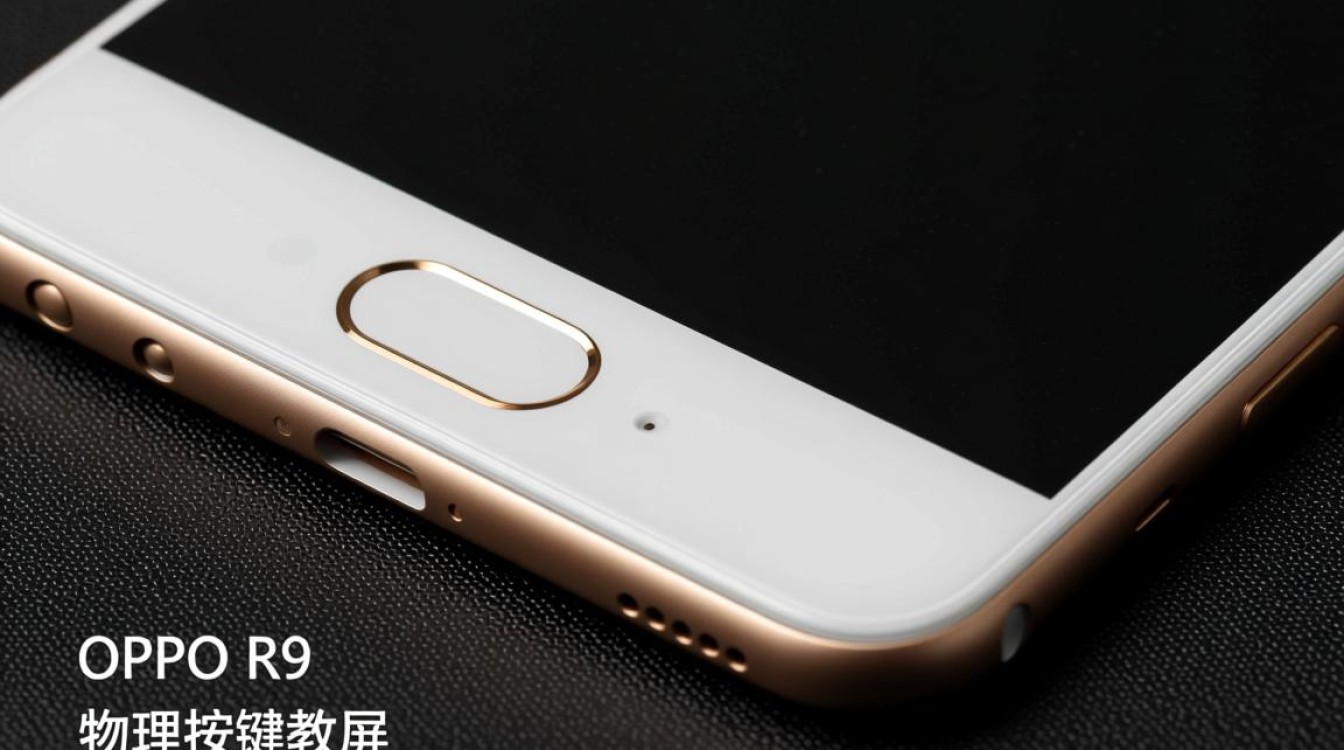
打开需要截屏的页面或应用
确保你已经打开了想要截屏的页面或应用。
同时按下电源键和音量键
快速且连续地按下电源键和音量键,两个按键需要同时按下,并保持几秒钟。
查看截屏
操作完成后,屏幕会短暂闪烁,表示截屏成功,你可以通过以下几种方式查看截屏:
- 查看通知栏:截屏后,通知栏会出现一个截图的图标,点击即可查看。
- 进入相册:打开手机相册,找到“屏幕截图”文件夹,即可查看截屏图片。
通过手势截屏
Oppo R9还支持通过手势截屏,操作如下:
打开设置
进入手机的设置菜单。
找到手势控制
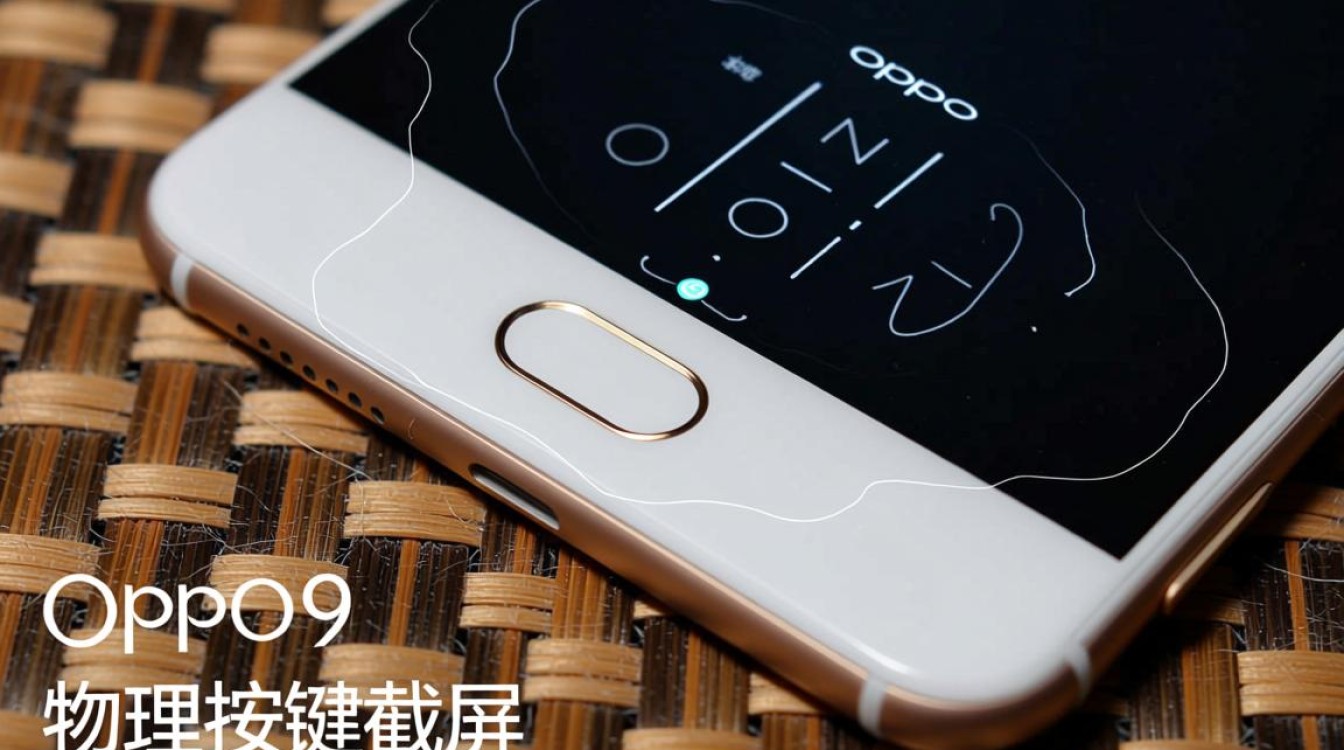
在设置菜单中找到“手势控制”或“智能控制”选项。
开启手势截屏
在“手势控制”中找到“截图”选项,开启它。
进行手势操作
在屏幕上从右下角向上滑动,即可截取当前屏幕。
通过第三方应用截屏
除了系统自带的截屏功能外,你还可以通过第三方应用来截屏,以下是一个简单的示例:
下载并安装截屏应用
在应用商店搜索并下载一个截屏应用,如“屏幕截图大师”等。
打开应用
安装完成后,打开截屏应用。
选择截屏方式
应用通常会提供多种截屏方式,如全屏截屏、区域截屏等,根据需要选择合适的方式。
截取屏幕
按照应用的提示进行操作,即可截取屏幕。
表格:Oppo R9截屏方法对比
| 截屏方法 | 操作步骤 | 优点 | 缺点 |
|---|---|---|---|
| 物理按键 | 同时按下电源键和音量键 | 简单快捷,无需打开应用 | 依赖于物理按键,操作可能不够方便 |
| 手势截屏 | 开启手势控制,从右下角向上滑动 | 方便,无需使用物理按键 | 需要提前开启手势控制 |
| 第三方应用 | 下载应用,选择截屏方式 | 功能多样,可定制 | 需要安装第三方应用 |
FAQs
Q1:Oppo R9截屏后如何编辑截图?
A1:截屏后,你可以通过以下方式编辑截图:
- 使用手机自带编辑器:有些手机系统自带截图编辑器,可以在截图中添加文字、标记等。
- 使用第三方编辑应用:下载并安装截图编辑应用,如“美图秀秀”等,进行编辑。
Q2:Oppo R9截屏后如何分享截图?
A2:截屏后,你可以通过以下方式分享截图:
- 通过短信或邮件:将截图保存到相册,然后选择截图发送。
- 通过社交媒体:将截图保存到相册,然后通过微信、微博等社交媒体分享。
- 通过即时通讯应用:将截图保存到相册,然后通过QQ、微信等即时通讯应用分享。


