
在CAD(计算机辅助设计)软件中,缩小图形比例是调整设计尺寸和视图显示的常见操作,以下是如何在CAD中缩小图形比例的详细步骤和技巧。
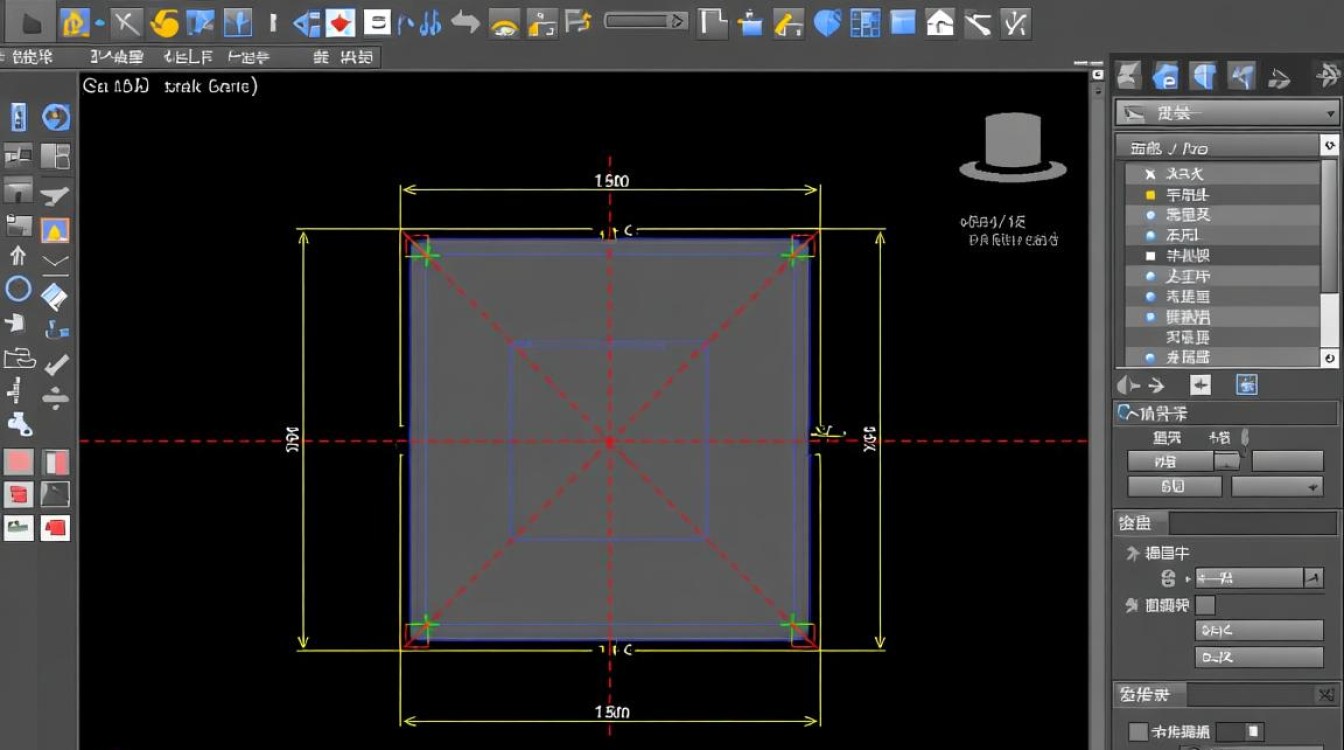
缩小图形比例的基本步骤
打开CAD文件
确保你已经打开了包含需要调整比例的图形的CAD文件。
进入“视图”菜单
在CAD软件的菜单栏中,找到并点击“视图”菜单。
选择“缩放”
在“视图”菜单下,选择“缩放”选项,这通常会有几个子选项,如“实时”、“窗口”或“全部”。
使用“实时”缩放
选择“实时”缩放,然后使用鼠标拖动来放大或缩小视图,这种方法适用于快速预览。
使用“窗口”缩放
如果需要更精确地控制缩放,可以选择“窗口”缩放,在图形区域中选择一个矩形窗口,然后释放鼠标,所选窗口内的图形将放大到整个屏幕。
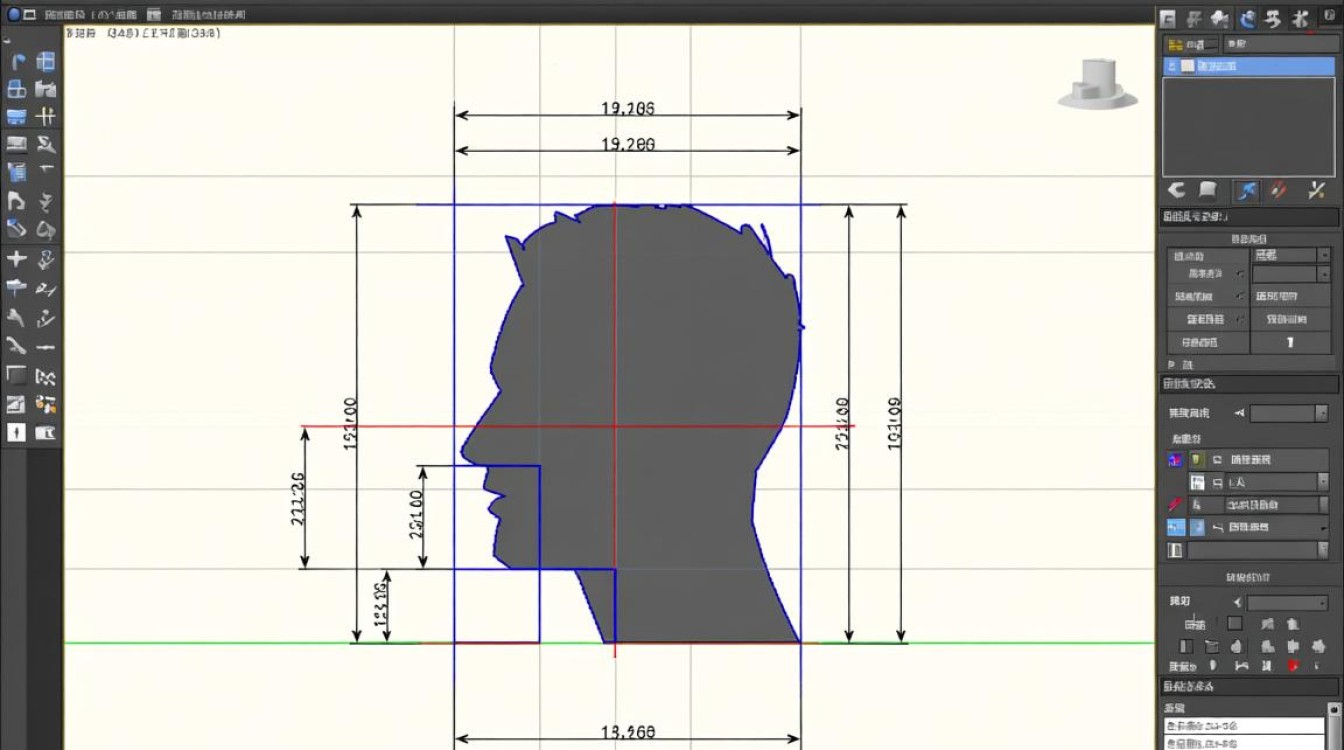
使用“全部”缩放
选择“全部”缩放,图形将以当前视图中的最大范围显示。
使用比例因子缩小图形
打开“缩放”对话框
在“视图”菜单中,选择“缩放”并点击“比例”,或者直接在命令行输入“ZOOM”并按回车。
输入比例因子
在弹出的“缩放”对话框中,输入一个小于1的比例因子,输入0.5将图形缩小到原来的一半。
确认缩放
点击“确定”或按回车键应用缩放。
使用“图形界限”调整比例
打开“图形界限”对话框
在命令行输入“LIMITS”并按回车,或者直接在菜单栏找到“格式”菜单,然后选择“图形界限”。
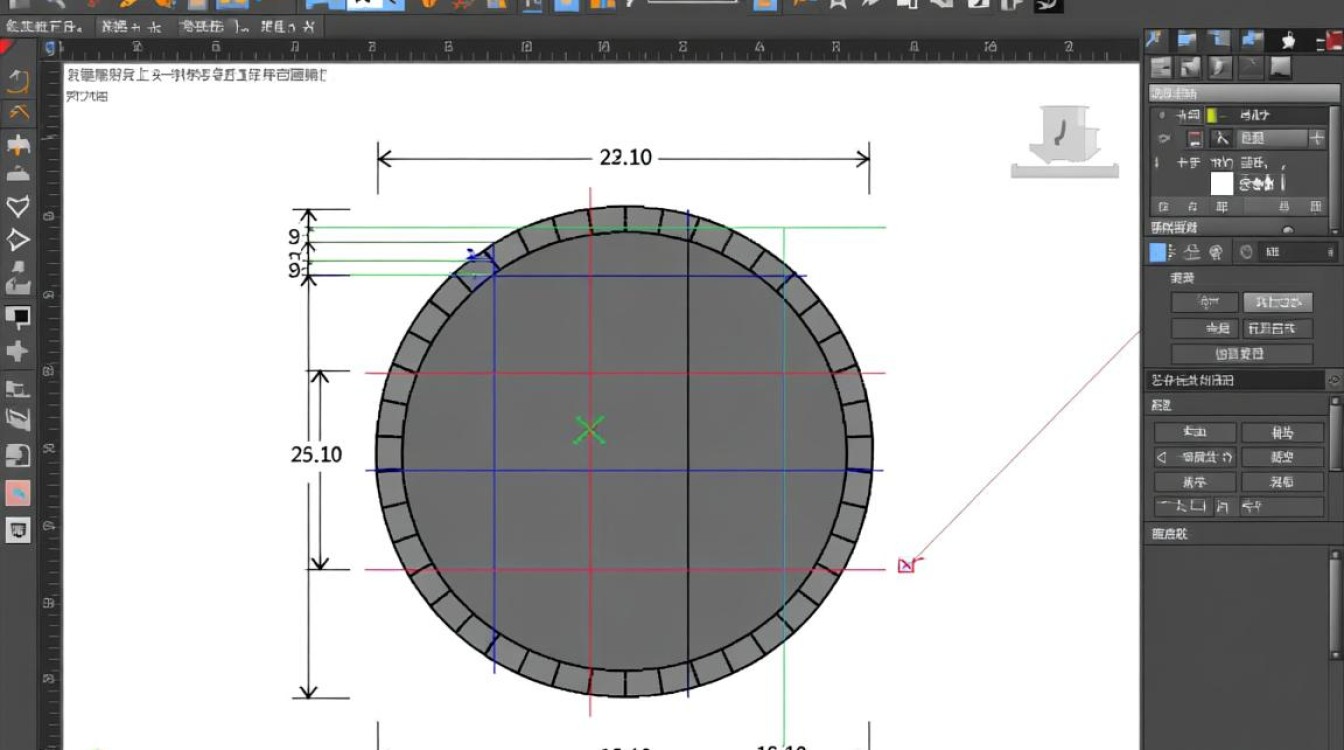
设置新的图形界限
在弹出的“图形界限”对话框中,输入新的X和Y轴界限值,这些值将决定图形的显示范围。
应用并关闭对话框
点击“确定”或按回车键应用新的图形界限。
表格:常见比例因子及其效果
| 比例因子 | 效果 |
|---|---|
| 5 | 图形缩小到原来的一半 |
| 25 | 图形缩小到原来的四分之一 |
| 5 | 图形放大到原来的1.5倍 |
| 2 | 图形放大到原来的两倍 |
FAQs
Q1:如何快速缩小图形比例?A1: 可以使用“实时”缩放功能,通过拖动鼠标来快速缩小图形。
Q2:为什么我的图形缩小后看起来变形了?A2: 这可能是由于图形的坐标系统或视图设置不正确导致的,确保在缩放之前检查这些设置,并确保它们与图形的坐标系统相匹配。


