
文字环绕方式的定义
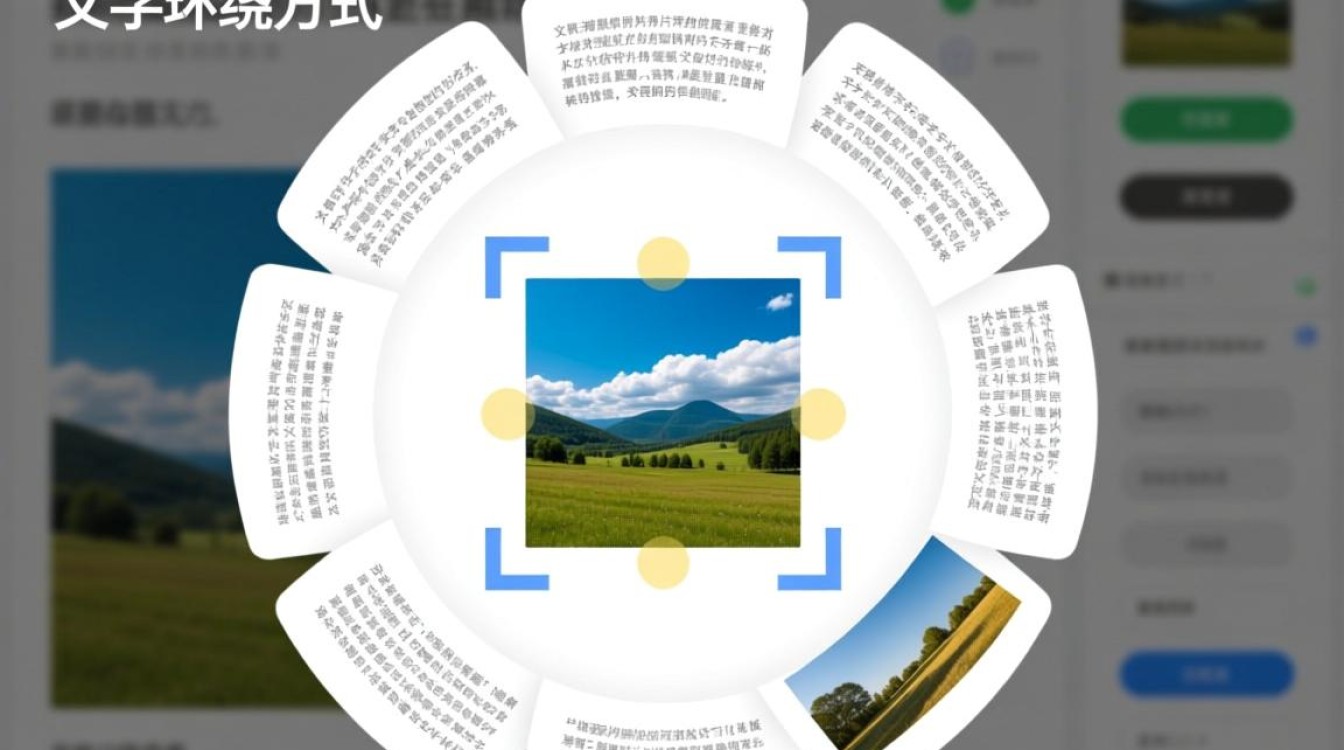
文字环绕方式是指在图文混排的文档中,文字对图片或其他对象的位置关系,通过设置不同的文字环绕方式,可以使文档更加美观和易于阅读。
文字环绕方式的类型
- 紧密型环绕
- 上下型环绕
- 水平型环绕
- 浮于文字上方
- 浮于文字下方
- 嵌入型环绕
如何设置文字环绕方式
在Word中,选择需要设置环绕方式的图片或其他对象。
点击“格式”选项卡,然后点击“文字环绕”按钮。
在弹出的“文字环绕”对话框中,选择所需的环绕方式。

点击“确定”按钮,即可完成文字环绕方式的设置。
以下是一个表格,详细介绍了不同环绕方式的特性:
| 环绕方式 | 特性 |
|---|---|
| 紧密型环绕 | 文字与图片的距离最近,适用于文字较多,需要与图片紧密排列的情况。 |
| 上下型环绕 | 文字环绕图片下方,适用于图片下方有文字说明的情况。 |
| 水平型环绕 | 文字环绕图片左侧或右侧,适用于图片与文字并排的情况。 |
| 浮于文字上方 | 图片位于文字上方,不受文字影响,适用于突出图片的情况。 |
| 浮于文字下方 | 图片位于文字下方,不受文字影响,适用于突出文字的情况。 |
| 嵌入型环绕 | 图片嵌入到文字中,图片成为文字的一部分,适用于图片较小的场合。 |
文字环绕方式的应用实例
在编辑一篇关于旅游的文档时,可以将图片设置为紧密型环绕,使图片与文字紧密排列,便于读者阅读。
在编辑一篇关于产品介绍的文档时,可以将图片设置为水平型环绕,使图片与文字并排,突出产品特点。
在编辑一篇关于新闻的文档时,可以将图片设置为浮于文字上方或下方,使图片更加醒目。
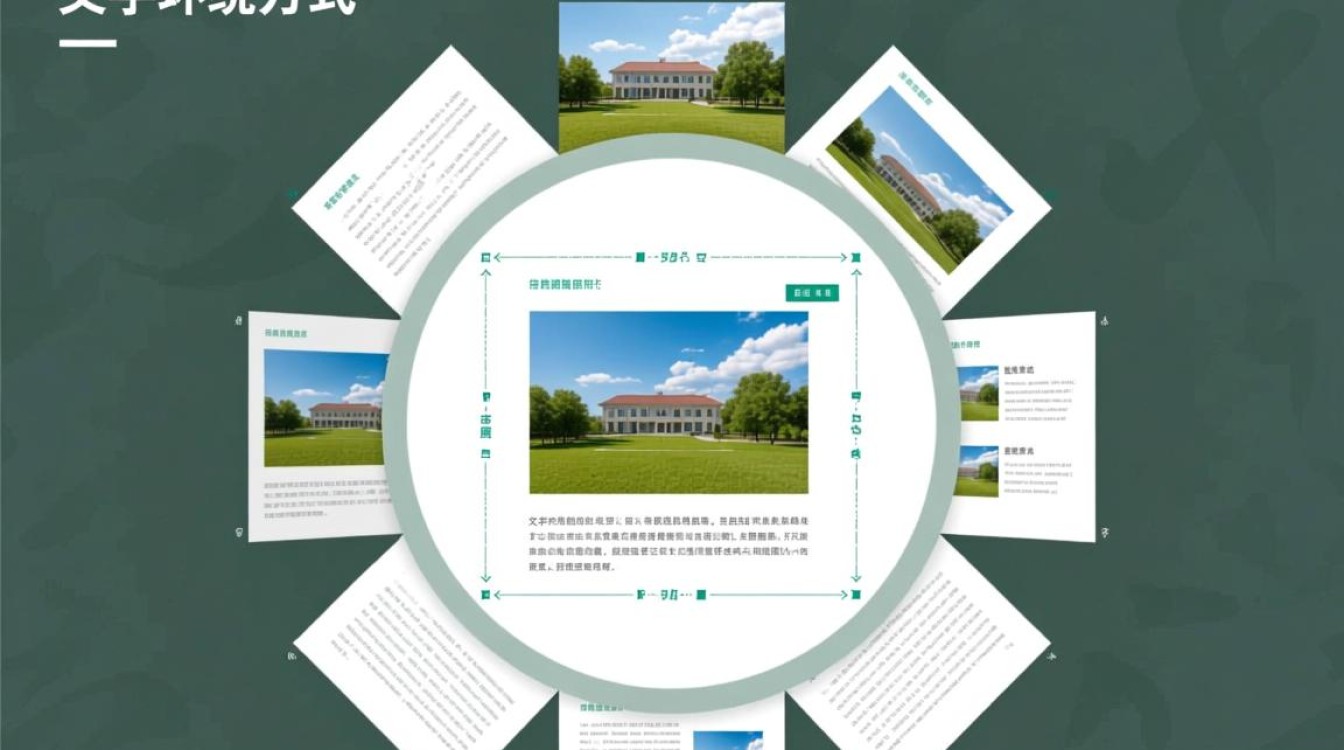
相关问答FAQs
Q1:如何取消文字环绕方式? A1:选择需要取消环绕的图片或其他对象,在“文字环绕”对话框中选择“无环绕”或“嵌入型环绕”,然后点击“确定”按钮。
Q2:如何调整文字环绕后的间距? A2:选择需要调整间距的图片或其他对象,在“文字环绕”对话框中调整“距正文”或“距图片”的值,然后点击“确定”按钮。


