
明确剪辑目标
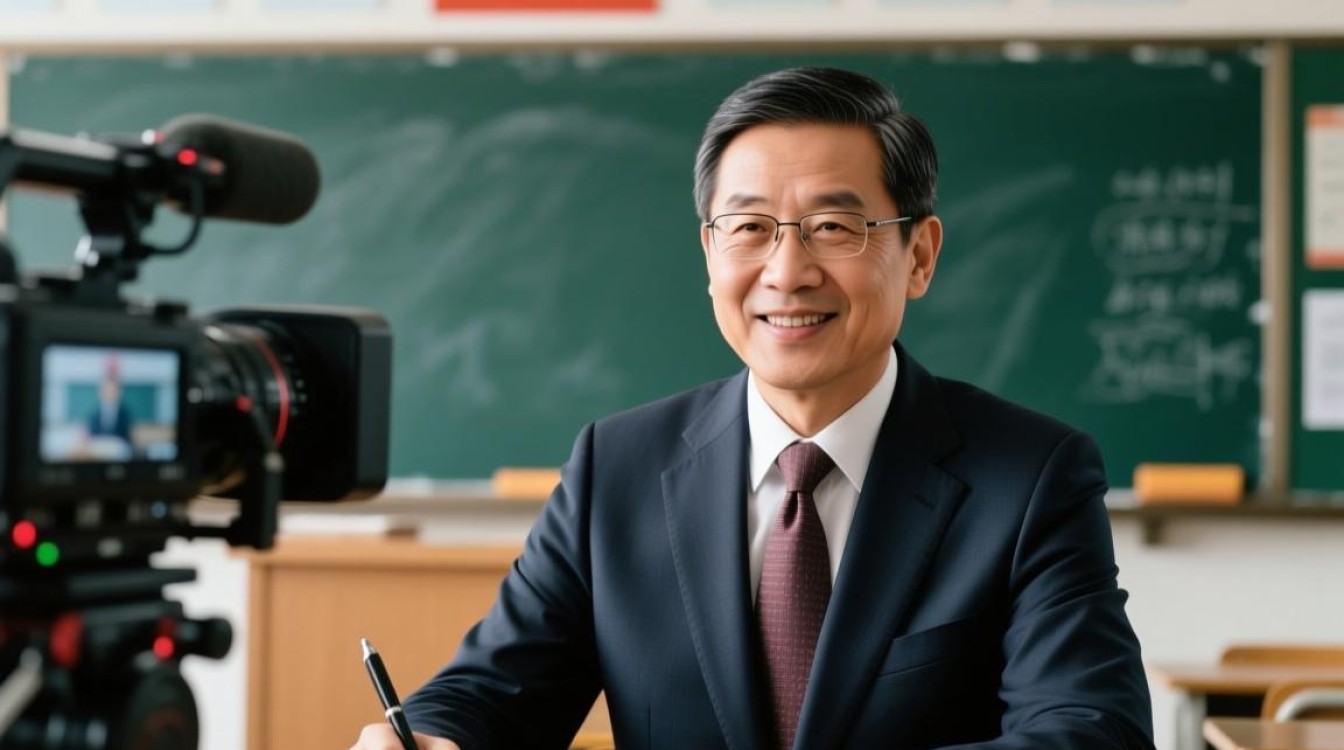
在开始剪辑校长任职视频之前,首先要明确剪辑的目标,是强调校长的领导力、学术背景,还是展示学校的特色和未来规划?明确目标有助于后续的剪辑工作更有针对性。
素材整理
视频素材:收集校长任职仪式的视频素材,包括校长讲话、嘉宾致辞、学生代表发言等。
图片素材:搜集与校长任职相关的图片,如校长个人照片、学校风光、荣誉证书等。
音乐素材:选择合适的背景音乐,增强视频的感染力。
剪辑步骤
视频导入:将收集到的视频、图片素材导入视频剪辑软件。
初步剪辑:根据剪辑目标,对视频素材进行初步剪辑,删除无关内容,保留核心片段。
画面调整:调整画面比例、亮度、对比度等,确保画面质量。
音频处理:调整音频音量、降噪、去除杂音等,使音频清晰。
字幕添加:在视频适当位置添加字幕,方便观众理解。
转场效果:为视频添加转场效果,使画面更加流畅。
背景音乐:添加背景音乐,增强视频氛围。
最终调整:对视频进行整体调整,确保剪辑效果。
剪辑技巧
画面节奏:根据视频内容,调整画面节奏,使视频更加紧凑。
画面构图:注意画面构图,使画面更加美观。
字幕设计:设计简洁明了的字幕,方便观众阅读。
转场效果:选择合适的转场效果,使画面更加自然。
剪辑软件推荐
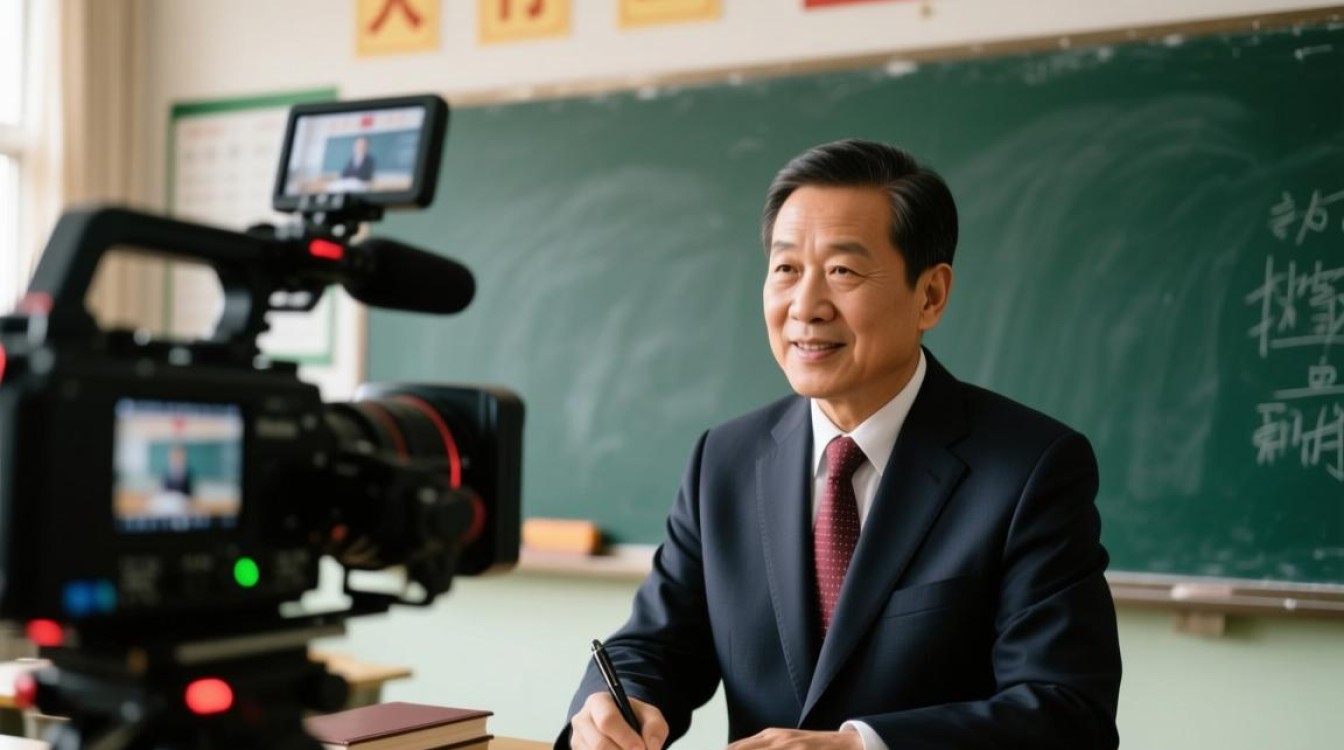
Adobe Premiere Pro:功能强大,适合专业剪辑。
Final Cut Pro X:苹果系统专用,界面简洁。
iMovie:苹果系统免费剪辑软件,适合初学者。
DaVinci Resolve:专业调色、剪辑软件,功能丰富。
常见问题解答(FAQs)
Q1:校长任职视频剪辑时长应该控制在多少分钟内?
A1:校长任职视频剪辑时长一般控制在5-10分钟,根据具体内容可适当调整。
Q2:如何避免剪辑过程中出现画面卡顿?
A1:在剪辑过程中,注意检查视频素材的分辨率和码率,确保画面流畅,合理分配内存,避免剪辑软件运行缓慢。






