
随着智能手机的普及,锁屏功能已成为我们日常生活中不可或缺的一部分,它不仅保护了我们的隐私,还能美化我们的手机界面,默认的锁屏界面可能无法满足每个人的个性化需求,下面,我们将详细介绍如何修改锁屏,使其更加符合您的口味。

锁屏界面美化
更换锁屏壁纸
锁屏壁纸是锁屏界面的第一印象,您可以通过以下步骤更换锁屏壁纸:
- 打开手机设置,找到“壁纸”或“锁屏”选项。
- 选择“锁屏壁纸”或“壁纸”。
- 选择您喜欢的图片或使用手机内置的壁纸库。
- 点击“设置”或“保存”,完成更换。
个性化锁屏主题
许多手机系统提供了丰富的锁屏主题,您可以根据自己的喜好进行选择:
- 打开手机设置,找到“锁屏”或“主题”选项。
- 选择“锁屏主题”或“主题”。
- 浏览并选择您喜欢的主题。
- 点击“应用”或“确定”,完成设置。
锁屏功能调整
设置解锁方式
解锁方式是锁屏功能的核心,以下是一些常见的解锁方式:
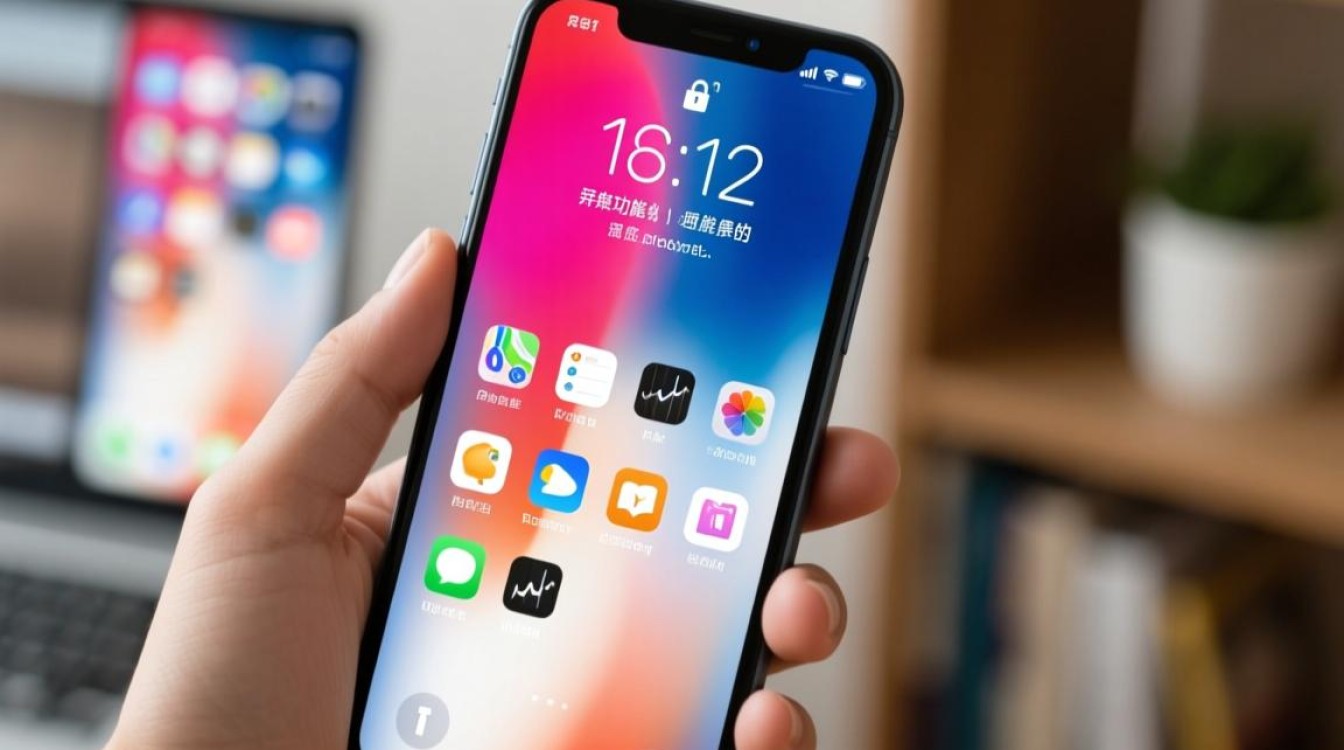
- 密码解锁:设置一个复杂的密码,安全性较高,但输入较麻烦。
- 图案解锁:设置一个解锁图案,操作简单,但安全性相对较低。
- 指纹解锁:利用手机指纹识别功能,快速解锁,但需要手机支持指纹识别。
- 面部识别:利用手机面部识别功能,快速解锁,但需要手机支持面部识别。
设置锁屏通知
锁屏通知可以让我们在锁屏状态下查看重要信息,以下是如何设置锁屏通知:
- 打开手机设置,找到“通知”或“锁屏通知”选项。
- 选择“锁屏通知”或“通知管理”。
- 选择您希望显示在锁屏上的应用通知。
- 开启“在锁屏上显示通知”或“锁屏时显示通知”。
锁屏插件使用
安装锁屏插件
一些手机系统允许我们安装锁屏插件,以扩展锁屏功能,以下是如何安装锁屏插件:
- 打开手机应用商店,搜索“锁屏插件”。
- 选择一个合适的插件,下载并安装。
- 打开插件,按照提示进行设置。
使用锁屏插件
安装完成后,您可以通过以下步骤使用锁屏插件:

- 打开手机设置,找到“锁屏”或“插件管理”选项。
- 选择您安装的锁屏插件。
- 按照插件说明进行操作。
常见问题解答(FAQs)
Q1:如何修改锁屏壁纸? A1:打开手机设置,找到“壁纸”或“锁屏”选项,选择“锁屏壁纸”,然后选择您喜欢的图片进行设置。
Q2:如何设置解锁方式? A2:打开手机设置,找到“锁屏”或“安全”选项,选择“解锁方式”,然后选择您喜欢的解锁方式,如密码、图案、指纹或面部识别。


