在当今快节奏的社会,人们越来越注重时间的利用效率,对于视频剪辑来说,缩短视频时长是一种常见的需求,以下是一些有效的方法和技巧,帮助您在剪辑视频时快速去除不必要的部分,使视频更加精炼。
明确剪辑目标
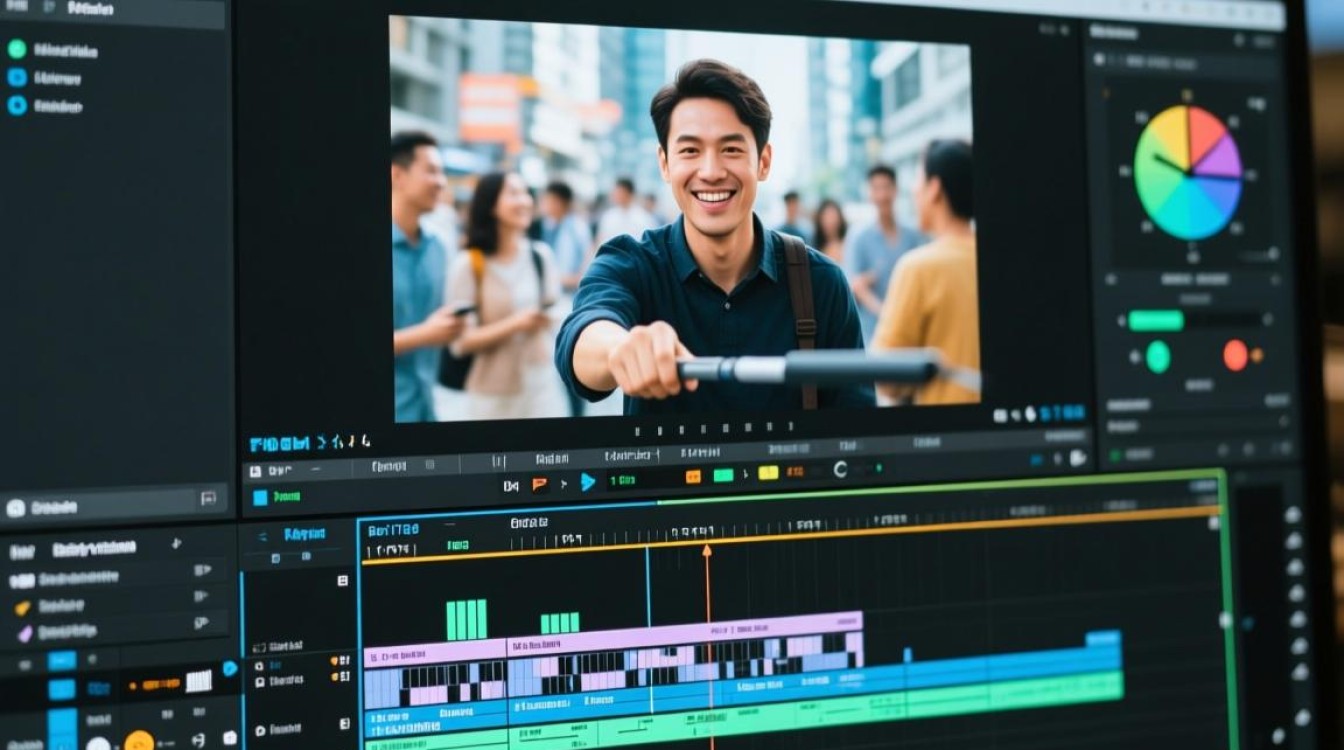
在开始剪辑之前,首先要明确您的剪辑目标,是为了突出重点、节省时间,还是为了提高视频的观看体验?明确目标有助于您更有针对性地进行剪辑。
使用视频剪辑软件
选择一款合适的视频剪辑软件是缩短视频的关键,以下是一些常用的视频剪辑软件:
| 软件名称 | 适用人群 | 特点 |
|---|---|---|
| Adobe Premiere | 专业用户 | 功能强大,支持多种视频格式,拥有丰富的特效和调色功能 |
| Final Cut Pro | 专业用户 | 界面简洁,操作直观,适合苹果用户 |
| iMovie | 初学者和普通用户 | 操作简单,免费,适合苹果用户 |
| Camtasia | 教育和演示视频制作 | 支持屏幕录制,功能丰富,适合制作教程和演示视频 |
| Filmora | 初学者和普通用户 | 操作简单,界面友好,适合初学者和普通用户 |
剪辑技巧
删除冗余内容:在视频中,删除与主题无关或重复的内容,如不必要的过渡、背景噪音等。
保留关键信息:确保保留视频中的关键信息,如重要对话、关键画面等。
调整视频节奏:通过调整剪辑速度,使视频节奏更加紧凑。
使用转场效果:合理使用转场效果,可以使视频更加流畅,同时减少不必要的画面。
添加字幕:对于无法听清的对话或重要信息,可以添加字幕,提高视频的易读性。
案例分析
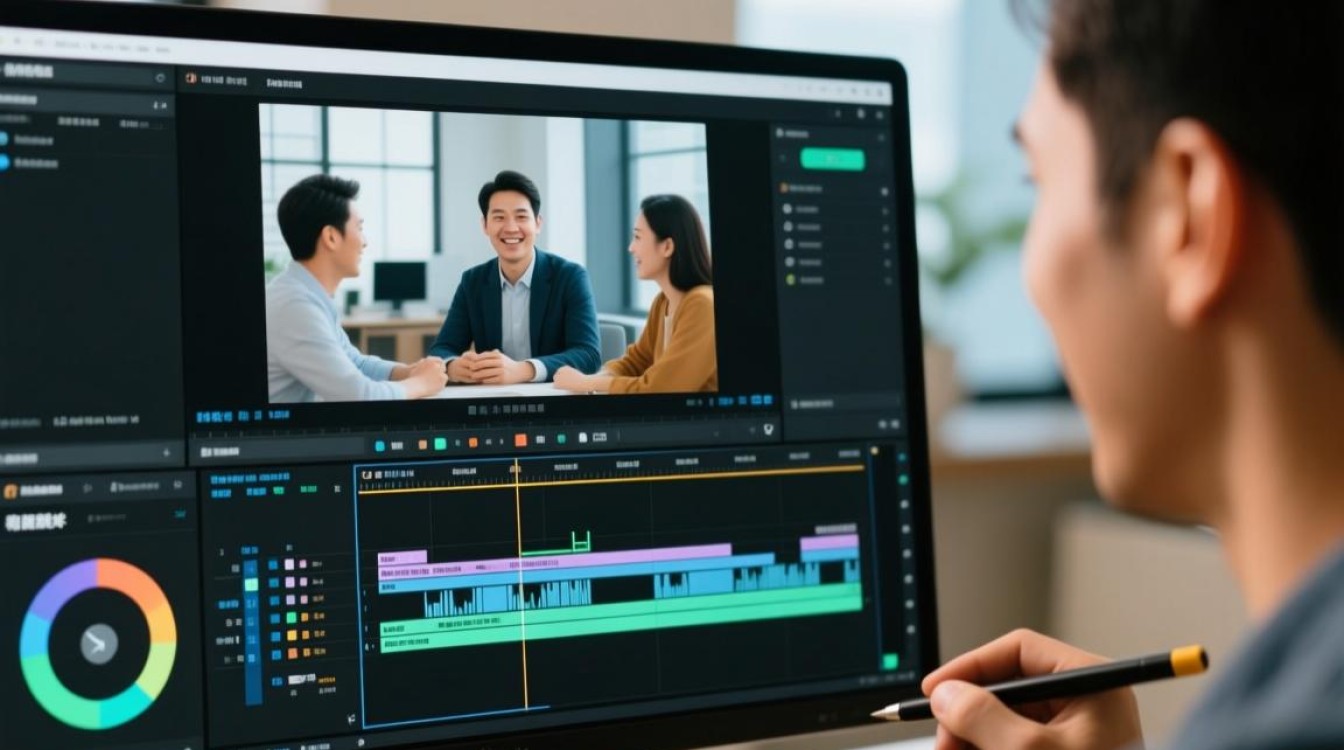
以下是一个简单的案例分析:
假设您有一段时长为5分钟的视频,需要将其缩短至2分钟,以下是具体的剪辑步骤:
预览视频:先观看一遍视频,了解整体内容和结构。
标记关键点:在视频中标记出关键信息、对话和画面。
删除冗余内容:删除与主题无关或重复的内容。
调整视频节奏:将视频剪辑速度提高,使节奏更加紧凑。
使用转场效果:在需要的地方添加转场效果,使视频更加流畅。
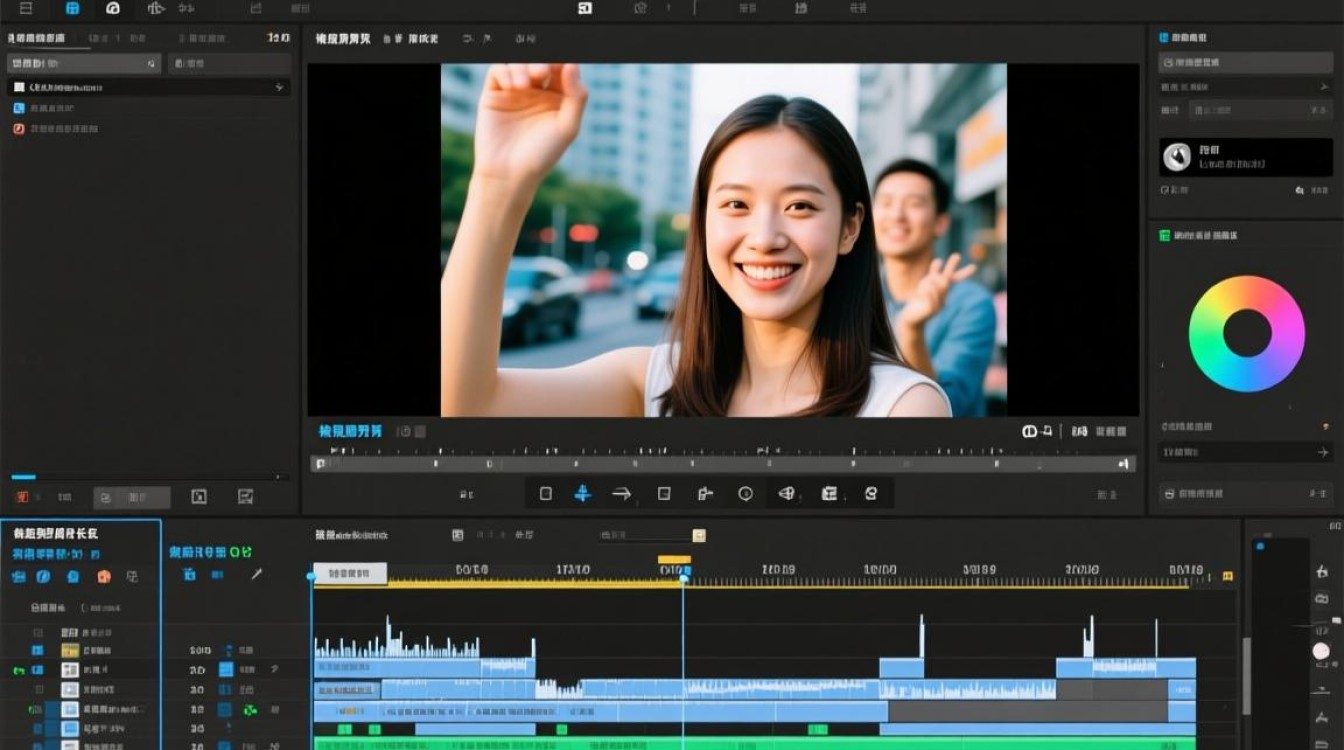
添加字幕:对于无法听清的对话或重要信息,添加字幕。
FAQs
Q1:如何删除视频中的空白画面?
A1: 在视频剪辑软件中,可以通过拖动时间轴上的剪辑点来删除空白画面,具体操作步骤如下:
- 打开视频剪辑软件,导入需要剪辑的视频。
- 在时间轴上找到空白画面所在的区域。
- 将鼠标移至空白画面区域的开始或结束位置,当鼠标变成剪刀形状时,点击并拖动至需要删除的位置。
- 释放鼠标,空白画面将被删除。
Q2:如何调整视频的剪辑速度?
A2: 在视频剪辑软件中,可以通过调整剪辑速度来改变视频的播放速度,具体操作步骤如下:
- 打开视频剪辑软件,导入需要剪辑的视频。
- 在时间轴上选中需要调整速度的视频片段。
- 在软件的菜单栏中找到“效果”或“速度”选项。
- 选择“调整速度”或“改变速度”等选项。
- 根据需要调整视频的播放速度,然后点击“确定”或“应用”按钮。
通过以上方法和技巧,相信您已经能够轻松地缩短视频时长,使您的视频更加精炼和高效。