
了解共享打印机的基本信息
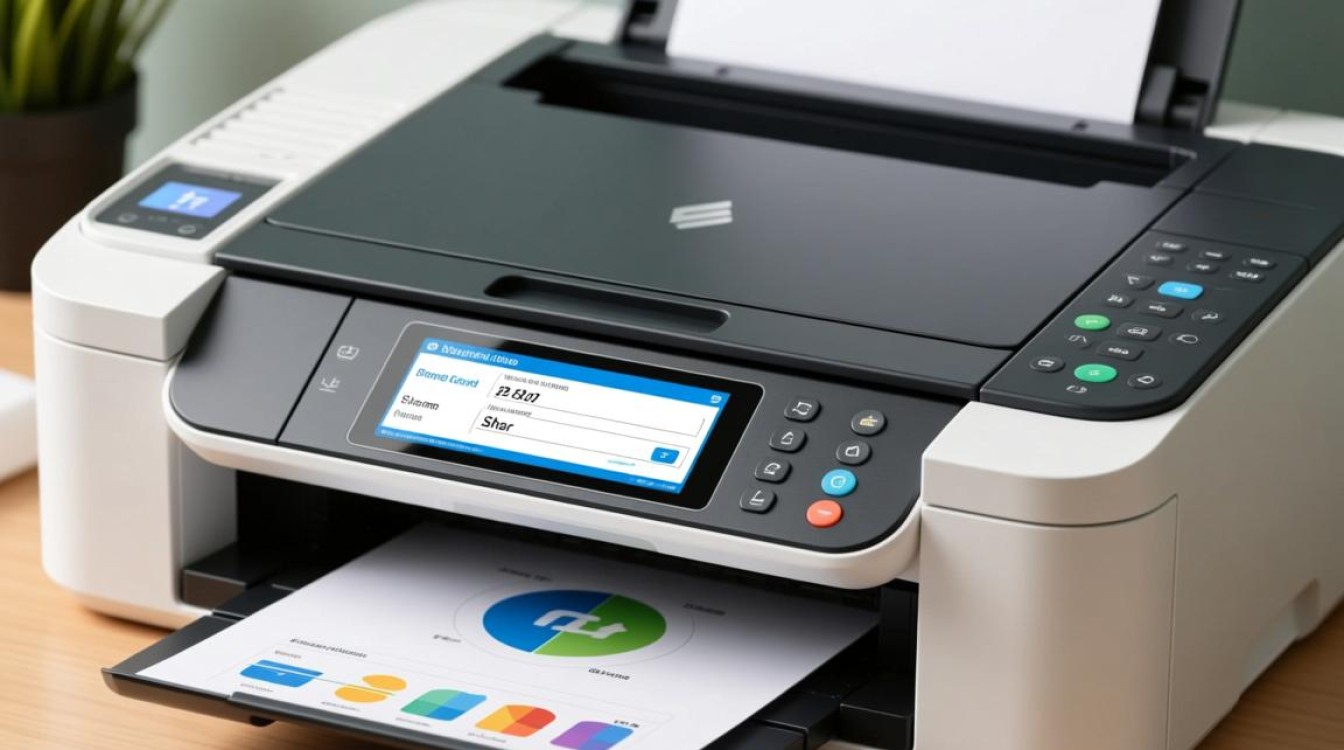
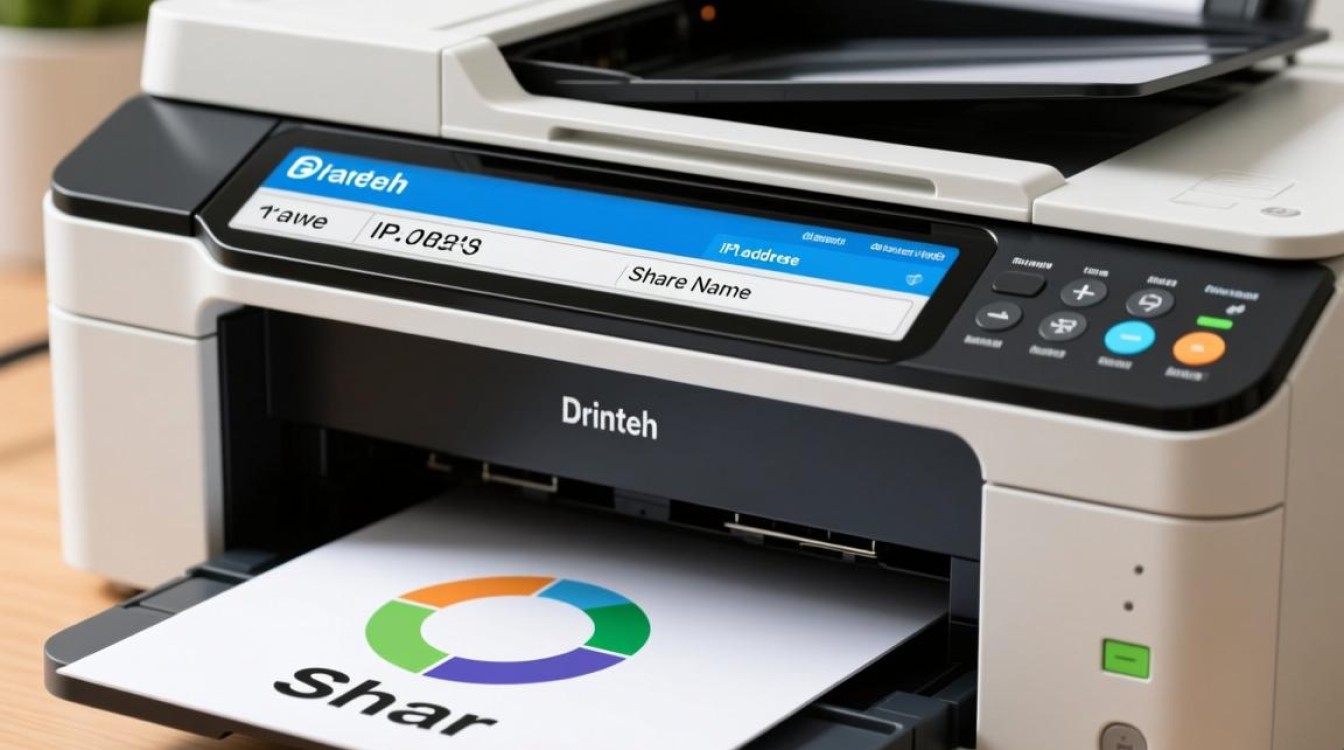
在连接到共享打印机之前,首先需要了解打印机的基本信息,包括打印机的IP地址、共享名(Share Name)以及登录打印机时所需的用户名和密码,以下是如何获取这些信息的步骤:
- 打开打印机,查看打印机背面的标签,上面通常会印有打印机的IP地址。
- 在电脑上打开“打印机和传真”窗口,右键点击要连接的打印机,选择“属性”,在弹出的窗口中找到“共享”选项卡,查看共享名。
在Windows系统中连接共享打印机
以下是在Windows系统中连接共享打印机的步骤:
- 打开“控制面板”,点击“硬件和声音”,然后点击“打印机和扫描仪”。
- 在“打印机和扫描仪”窗口中,点击“添加打印机”。
- 在弹出的“添加打印机向导”中,选择“添加本地打印机”或“添加网络、无线或蓝牙打印机”,然后点击“下一步”。
- 选择“使用网络打印机或连接到Internet的打印机”,然后点击“下一步”。
- 在“指定打印机”选项中,选择“按名称或IP地址查找打印机”,输入打印机的IP地址或共享名,然后点击“下一步”。
- 如果需要输入用户名和密码,请按照提示输入相应的信息。
- 在“选择打印机驱动程序”页面,选择合适的打印机型号和驱动程序,然后点击“下一步”。
- 在“正在添加打印机”页面,等待打印机安装完成。
- 安装完成后,点击“完成”。
在Mac系统中连接共享打印机
以下是在Mac系统中连接共享打印机的步骤:
- 打开“系统偏好设置”,点击“打印与扫描”。
- 在“打印与扫描”窗口中,点击左下角的“+”,选择“共享打印机”。
- 输入打印机的IP地址或共享名,然后点击“下一步”。
- 在弹出的窗口中,选择打印机型号和驱动程序,然后点击“下一步”。
- 如果需要输入用户名和密码,请按照提示输入相应的信息。
- 在“打印机配置”页面,设置打印机的名称和位置,然后点击“下一步”。
- 安装完成后,点击“完成”。
常见问题解答(FAQs)
Q1:连接共享打印机时,提示“找不到打印机”,怎么办? A1:请检查打印机的IP地址或共享名是否输入正确,或者打印机是否已经开机并连接到网络。
Q2:连接共享打印机后,无法打印,怎么办? A2:请检查打印机是否已添加到打印机和传真列表中,并且打印队列中没有错误信息,如果问题依然存在,尝试重新安装打印机驱动程序。


