
在数字图像处理中,调整图片分辨率是一项基本且重要的操作,分辨率决定了图片的清晰度和文件大小,以下是如何使用Photoshop调整图片分辨率的具体步骤和技巧。
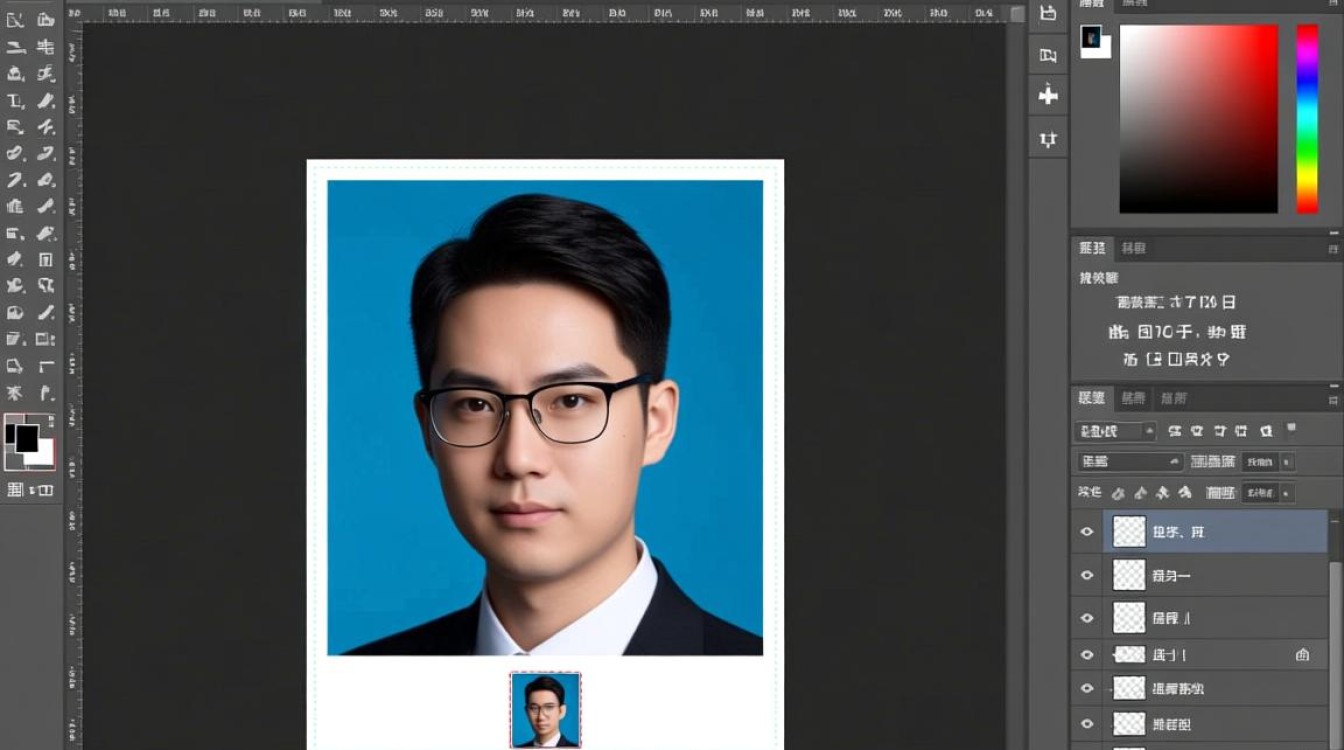
分辨率基础知识
什么是分辨率?
分辨率是指图像中像素的数量,通常以“每英寸像素”(PPI)来衡量,高分辨率图像包含更多的像素,因此通常具有更高的清晰度和更精细的细节。
分辨率与文件大小
分辨率与文件大小直接相关,高分辨率图像通常比低分辨率图像大,因为它们包含更多的像素数据。
调整分辨率步骤
打开Photoshop
打开Photoshop软件,并导入您想要调整分辨率的图片。
选择图片
在菜单栏中,点击“文件”>“打开”,选择您的图片文件,然后点击“打开”。
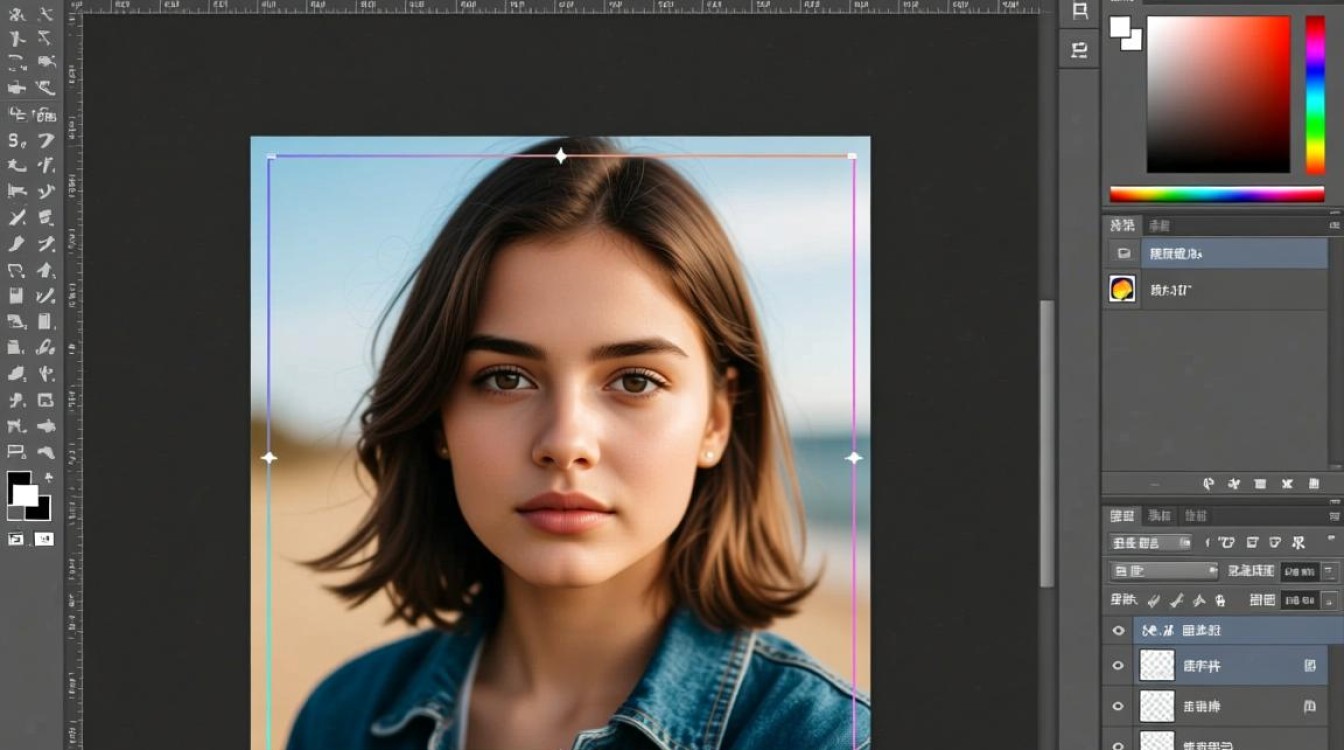
调整分辨率
- 点击“图像”>“图像大小”(Image > Image Size)。
- 在弹出的对话框中,您可以看到当前的分辨率设置。
- 如果您想保持图片的尺寸不变,确保勾选“约束比例”(Constrain Proportions)。
- 在“分辨率”框中输入新的PPI值。
- 如果需要,您还可以在“像素大小”或“文档大小”中调整图片的尺寸。
保存图片
- 调整完成后,点击“确定”关闭对话框。
- 点击“文件”>“保存为”(File > Save As),选择保存位置和文件格式。
- 在保存对话框中,确保勾选“JPEG”或“PNG”等压缩格式,并根据需要调整压缩质量。
分辨率调整技巧
保留原始尺寸
在调整分辨率时,如果不需要改变图片的物理尺寸,保留原始尺寸可以避免图片变形。
使用预设
Photoshop提供了多种预设分辨率,适用于不同的打印和在线使用需求,您可以直接从预设中选择合适的分辨率。
注意文件大小
在调整分辨率时,如果文件大小过大,可以考虑使用压缩工具来减小文件大小。
表格:常见分辨率预设
| 预设 | 分辨率(PPI) | 适用于 |
|---|---|---|
| 高质量打印 | 300 PPI | 打印质量较高的图片 |
| 屏幕显示 | 72 PPI | 在屏幕上查看的图片 |
| 网络展示 | 72 PPI | 网页上的图片 |
| 电子邮件 | 72 PPI | 邮件中的图片 |
FAQs
问题1:如何知道我的图片分辨率是否合适?
解答:根据您的使用目的来决定,用于打印的图片需要较高的分辨率(至少300 PPI),而用于网页或电子邮件的图片通常72 PPI就足够了。
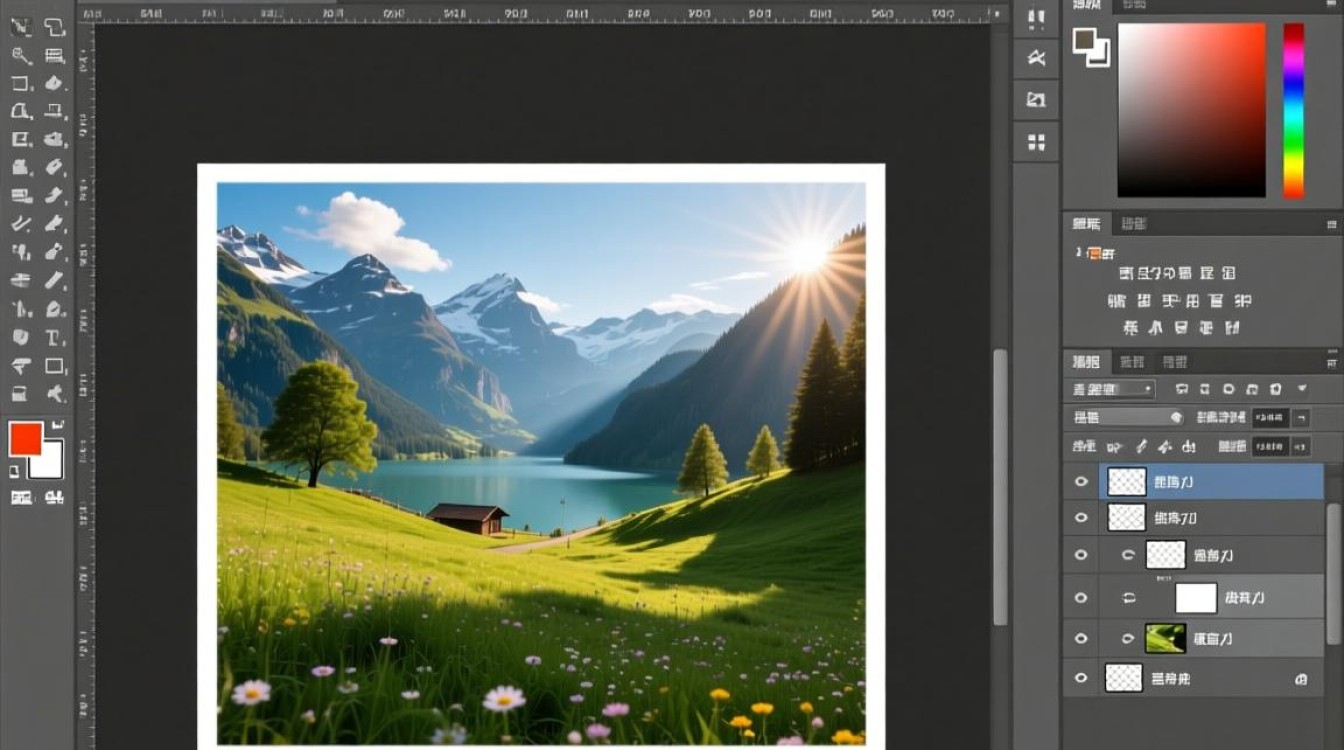
问题2:调整分辨率后,图片质量会下降吗?
解答:是的,如果将高分辨率图片调整为低分辨率,图片质量可能会下降,这是因为调整分辨率时,Photoshop会删除一些像素数据,如果是从低分辨率调整到高分辨率,图片质量通常不会受到影响。


