如何任意裁剪图片
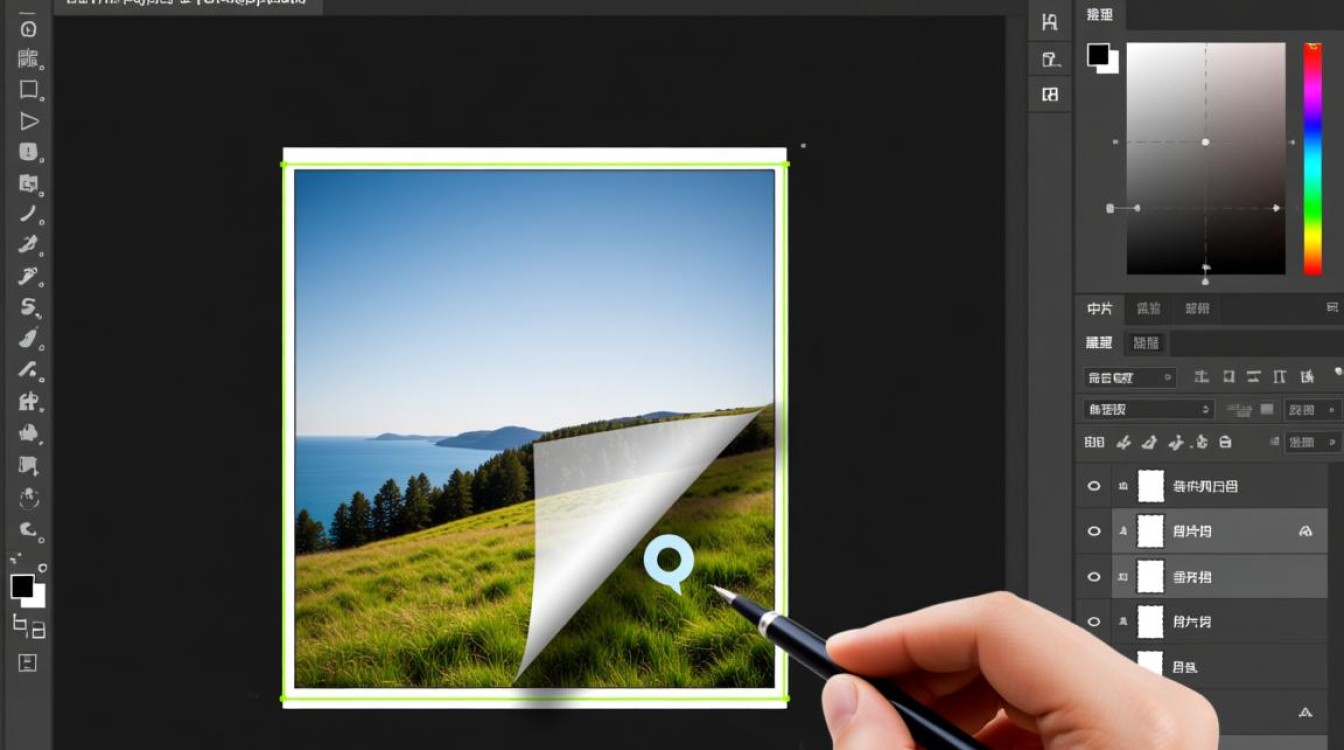
在数字时代,图片处理已经成为我们日常生活中不可或缺的一部分,而任意裁剪图片则是图片处理中最基本也是最常用的操作之一,无论是为了调整图片尺寸、去除不需要的部分,还是为了创作艺术作品,任意裁剪图片都发挥着重要作用,本文将详细介绍如何任意裁剪图片,帮助您轻松掌握这一实用技能。
使用在线图片裁剪工具
选择合适的在线图片裁剪工具
目前市面上有很多免费的在线图片裁剪工具,如Pixlr、Canva、Fotor等,您可以根据自己的需求选择合适的工具。
上传图片
在选定的在线图片裁剪工具中,找到上传图片的按钮,上传您需要裁剪的图片。
选择裁剪区域
根据您的需求,在图片上选择需要裁剪的区域,大多数在线图片裁剪工具都提供了矩形、圆形、自由裁剪等多种裁剪方式。
裁剪并保存
完成裁剪区域的选择后,点击裁剪按钮,即可将图片裁剪成您所需的大小和形状,裁剪完成后,点击保存按钮,将裁剪后的图片保存到本地或上传到网络。
使用手机图片裁剪应用
下载并安装图片裁剪应用
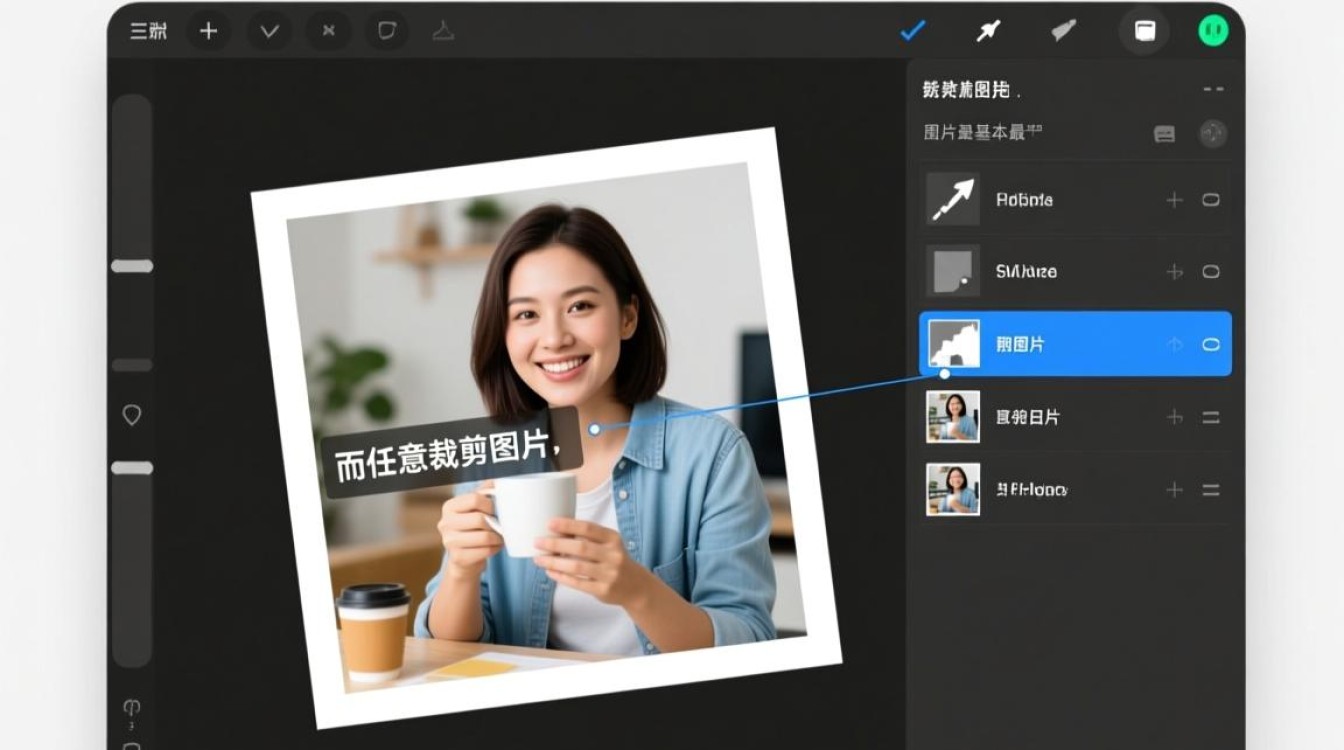
手机上的图片裁剪应用也非常丰富,如美图秀秀、Snapseed、VSCO等,您可以根据自己的喜好下载并安装。
打开应用并上传图片
打开图片裁剪应用,选择您需要裁剪的图片。
选择裁剪工具
在应用中,找到裁剪工具,根据您的需求选择合适的裁剪方式。
裁剪并保存
完成裁剪区域的选择后,点击裁剪按钮,即可将图片裁剪成您所需的大小和形状,裁剪完成后,点击保存按钮,将裁剪后的图片保存到手机相册。
使用图像处理软件
安装图像处理软件
图像处理软件如Photoshop、GIMP等,功能强大,能够满足您对图片裁剪的各种需求。
打开图片
在图像处理软件中打开您需要裁剪的图片。
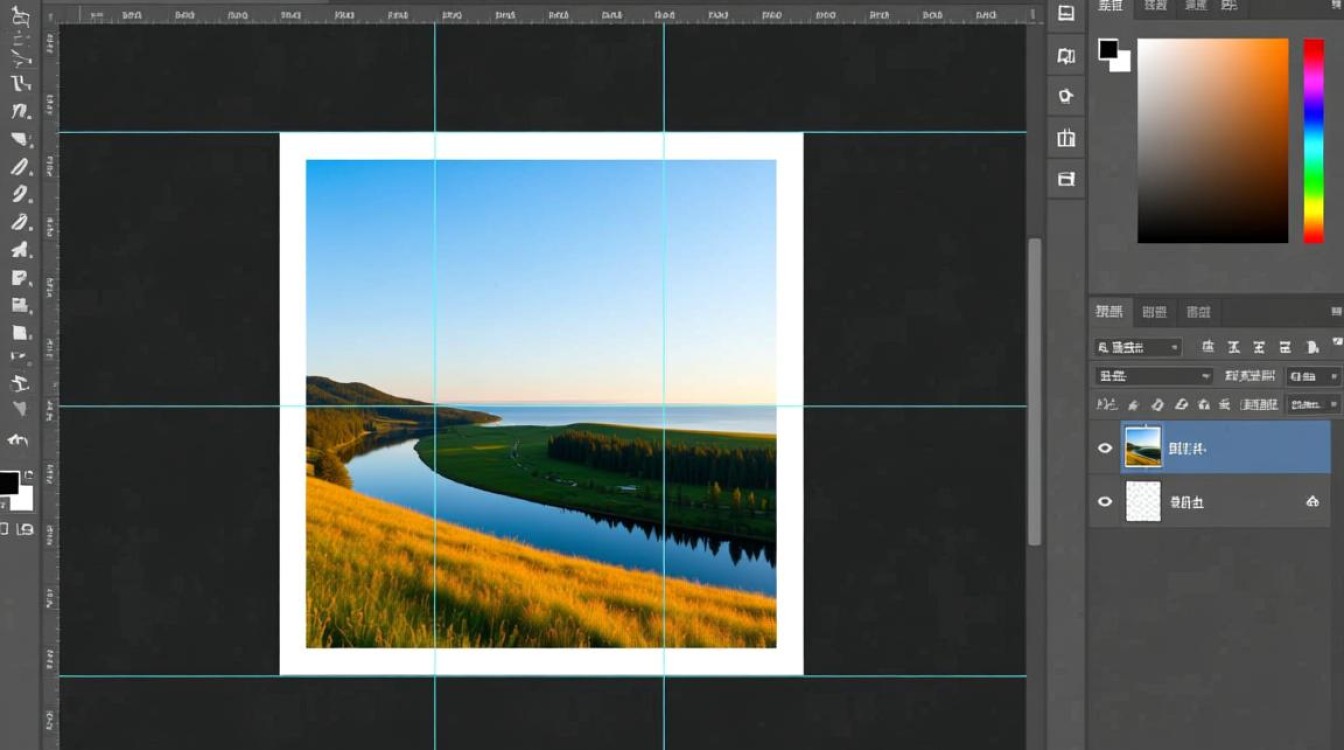
选择裁剪工具
在软件中,找到裁剪工具,根据您的需求选择合适的裁剪方式。
裁剪并保存
完成裁剪区域的选择后,点击裁剪按钮,即可将图片裁剪成您所需的大小和形状,裁剪完成后,点击保存按钮,将裁剪后的图片保存到本地。
相关问答FAQs
问题:如何在线裁剪图片?
解答:您可以通过访问在线图片裁剪工具的官方网站,上传您需要裁剪的图片,选择裁剪方式,然后点击裁剪按钮即可。
问题:手机图片裁剪应用有哪些优点?
解答:手机图片裁剪应用操作简单,方便快捷,而且大多数应用都提供免费服务,可以满足您的日常需求。
任意裁剪图片是图片处理中最基本也是最实用的技能之一,通过本文的介绍,相信您已经掌握了如何使用在线图片裁剪工具、手机图片裁剪应用以及图像处理软件进行图片裁剪,在实际操作中,您可以根据自己的需求选择合适的工具,轻松完成图片裁剪任务。