选择合适的图片编辑软件
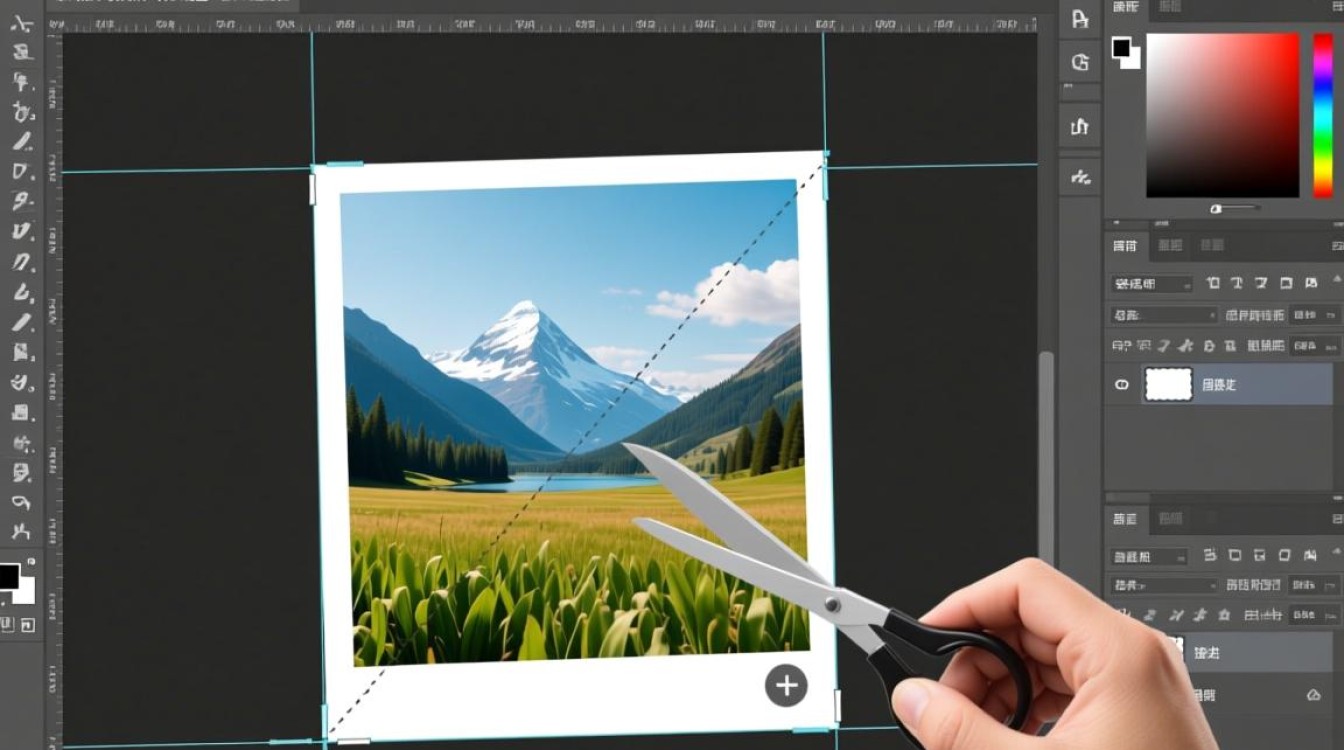
在进行图片裁剪之前,首先需要选择一款合适的图片编辑软件,目前市面上有很多优秀的图片编辑软件,如Photoshop、GIMP、Canva等,以下是一些常见软件的特点:
| 软件名称 | 特点 |
|---|---|
| Photoshop | 功能强大,适合专业摄影师和设计师 |
| GIMP | 免费开源,功能丰富,适合初学者 |
| Canva | 操作简单,界面美观,适合快速设计 |
打开图片并选择裁剪工具
- 打开图片编辑软件,导入需要裁剪的图片。
- 在工具栏中找到裁剪工具,通常是一个方框的图标。
设置裁剪参数
- 在裁剪工具的选项栏中,可以设置裁剪的尺寸、角度、比例等参数。
- 如果需要精确裁剪,可以启用“固定比例”或“固定尺寸”功能。
- 可以通过拖动裁剪框的边缘或角点来调整裁剪区域。
裁剪图片
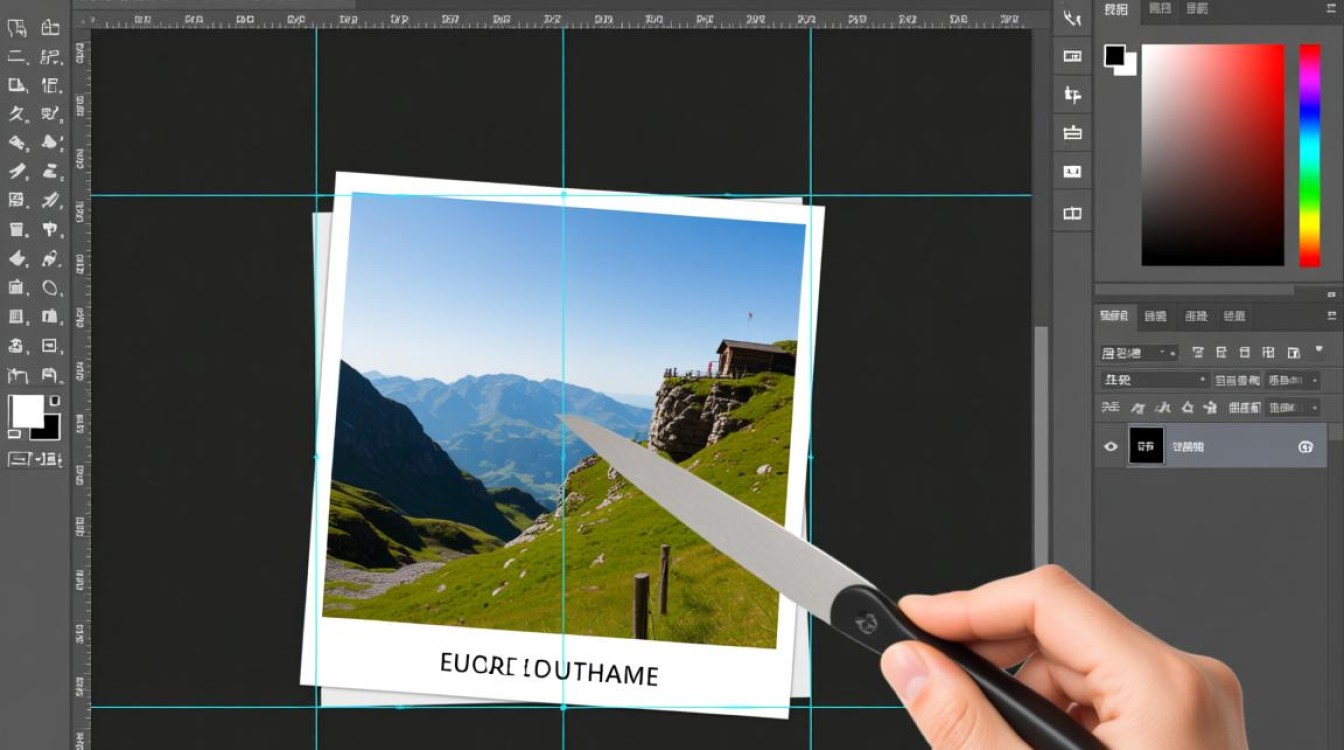
- 设置好参数后,点击“裁剪”按钮或按Enter键,即可完成裁剪操作。
- 裁剪后的图片将自动保存,或者你可以选择另存为新的文件。
保存和导出裁剪后的图片
- 裁剪完成后,你可以对图片进行进一步的编辑,如调整亮度、对比度等。
- 保存裁剪后的图片时,选择合适的格式和分辨率,以确保图片质量。
常见问题解答(FAQs)
Q1:如何撤销裁剪操作? A1:在大多数图片编辑软件中,你可以通过点击“撤销”按钮或使用快捷键Ctrl+Z(Windows)或Cmd+Z(Mac)来撤销裁剪操作。
Q2:裁剪后的图片分辨率如何设置? A2:裁剪后的图片分辨率取决于原始图片的分辨率和裁剪比例,如果你需要高分辨率的图片,建议在裁剪前选择较高的原始图片分辨率,在保存图片时,可以根据需要调整分辨率,分辨率越高,图片质量越好,但文件大小也会相应增大。
通过以上步骤,你可以轻松地随意裁剪图片,满足不同的设计需求,无论是个人使用还是专业工作,掌握图片裁剪技巧都是非常有用的。