
在文档编辑过程中,修订模式是一种非常实用的功能,它可以帮助我们追踪文档的修改历史,了解每一次编辑的具体内容,在某些情况下,我们可能需要取消修订模式,以便进行进一步的编辑或打印,以下是关于如何取消修订模式的详细步骤和相关信息。
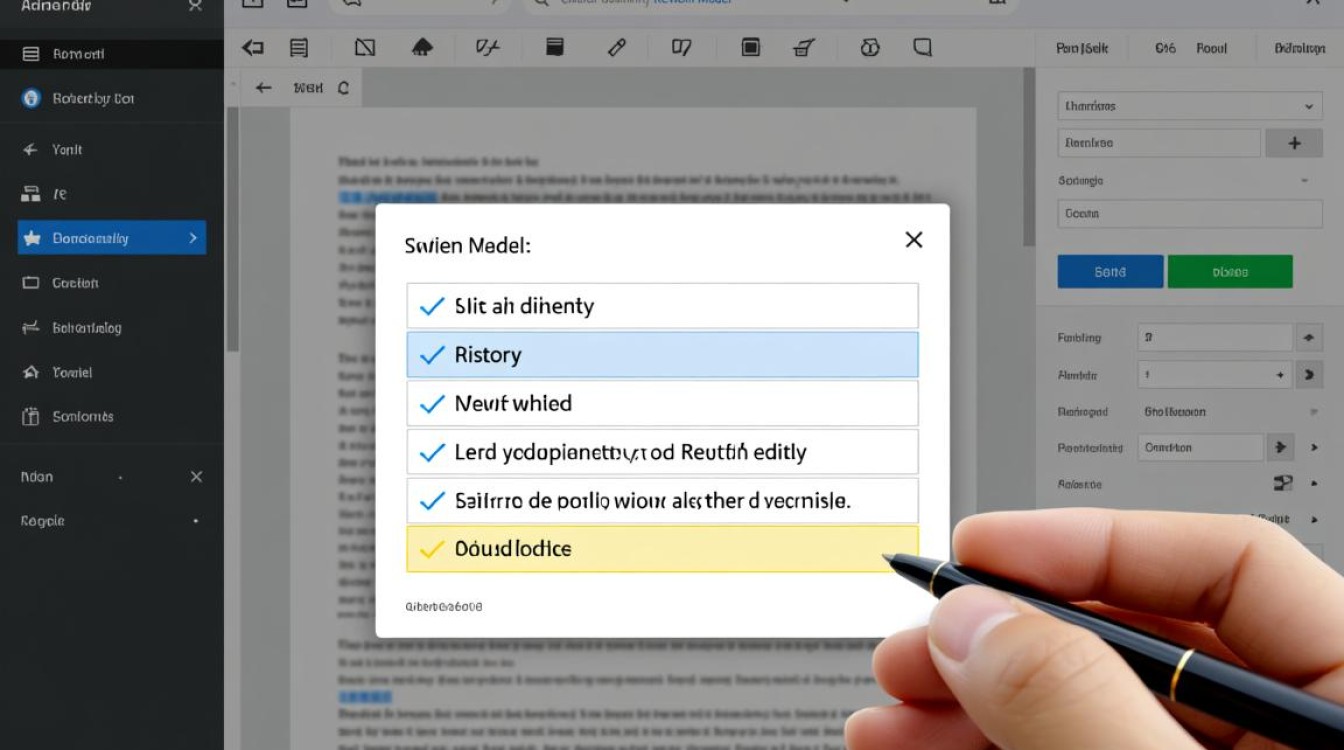
取消修订模式的基本步骤
1 使用Word文档的修订工具栏
- 步骤一:打开Word文档,确保修订模式处于开启状态。
- 步骤二:点击位于Word界面顶部工具栏中的“审阅”选项卡。
- 步骤三:在“审阅”选项卡中,找到并点击“修订”组中的“显示标记”按钮。
- 步骤四:在弹出的下拉菜单中,选择“无”选项,即可取消修订模式。
2 使用快捷键
- 步骤一:打开Word文档,确保修订模式处于开启状态。
- 步骤二:按下快捷键
Ctrl + Shift + E,即可取消修订模式。
取消修订模式的高级技巧
1 使用“文档设置”对话框
- 步骤一:打开Word文档,确保修订模式处于开启状态。
- 步骤二:点击位于Word界面顶部工具栏中的“文件”选项卡。
- 步骤三:在弹出的菜单中,选择“选项”。
- 步骤四:在“Word选项”对话框中,切换到“高级”选项卡。
- 步骤五:找到“显示文档编辑标记”选项,取消勾选,然后点击“确定”按钮。
2 使用宏命令
- 步骤一:打开Word文档,确保修订模式处于开启状态。
- 步骤二:按下快捷键
Alt + F8,打开“宏”对话框。 - 步骤三:在“宏名”列表中,选择一个用于取消修订模式的宏(如“CancelRevisions”)。
- 步骤四:点击“运行”按钮,即可执行宏命令取消修订模式。
取消修订模式后的注意事项
- 取消修订模式后,文档中所有修订的标记将被删除,但实际的修改内容仍然保留。
- 如果需要再次开启修订模式,可以按照上述步骤重新启用。
表格展示
| 取消修订模式方法 | 操作步骤 |
|---|---|
| 使用修订工具栏 | 打开“审阅”选项卡 点击“显示标记” 选择“无” |
| 使用快捷键 | 按下Ctrl + Shift + E |
| 使用“文档设置”对话框 | 点击“文件”选项卡 选择“选项” 切换到“高级”选项卡 取消勾选“显示文档编辑标记” |
| 使用宏命令 | 打开“宏”对话框 选择“CancelRevisions”宏 点击“运行” |
FAQs
Q1:取消修订模式后,如何恢复修订标记?
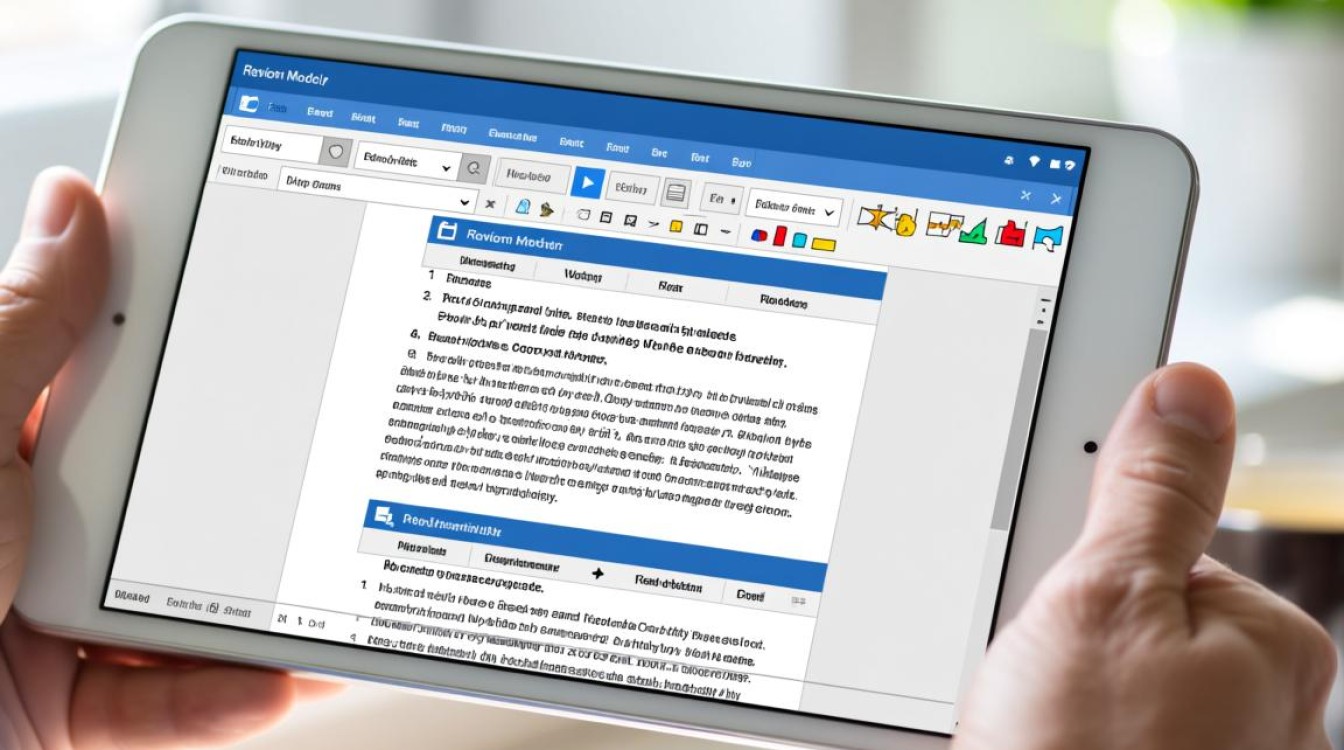
A1:取消修订模式后,可以通过重新开启修订模式来恢复修订标记,在Word中,可以通过以下步骤开启修订模式:
- 打开Word文档。
- 点击“审阅”选项卡。
- 在“修订”组中,点击“显示标记”按钮。
- 在弹出的下拉菜单中,选择“所有修订”或“所有作者”选项。
Q2:取消修订模式后,如何查看修改历史?
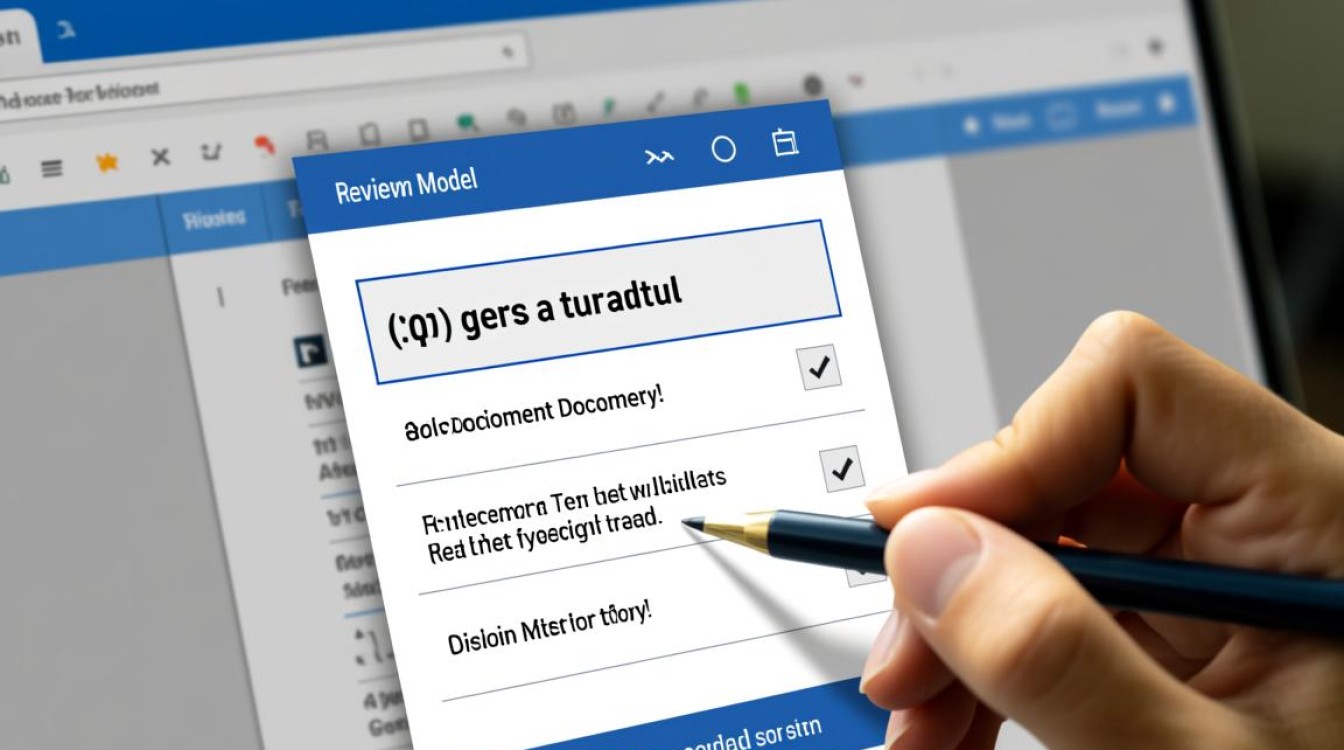
A2:取消修订模式后,可以通过以下方法查看修改历史:
- 打开Word文档。
- 点击“审阅”选项卡。
- 在“导航”组中,点击“显示文档修订历史”按钮。
- 在弹出的“文档修订历史”窗格中,可以查看文档的修改历史。


