
选择合适的录制工具
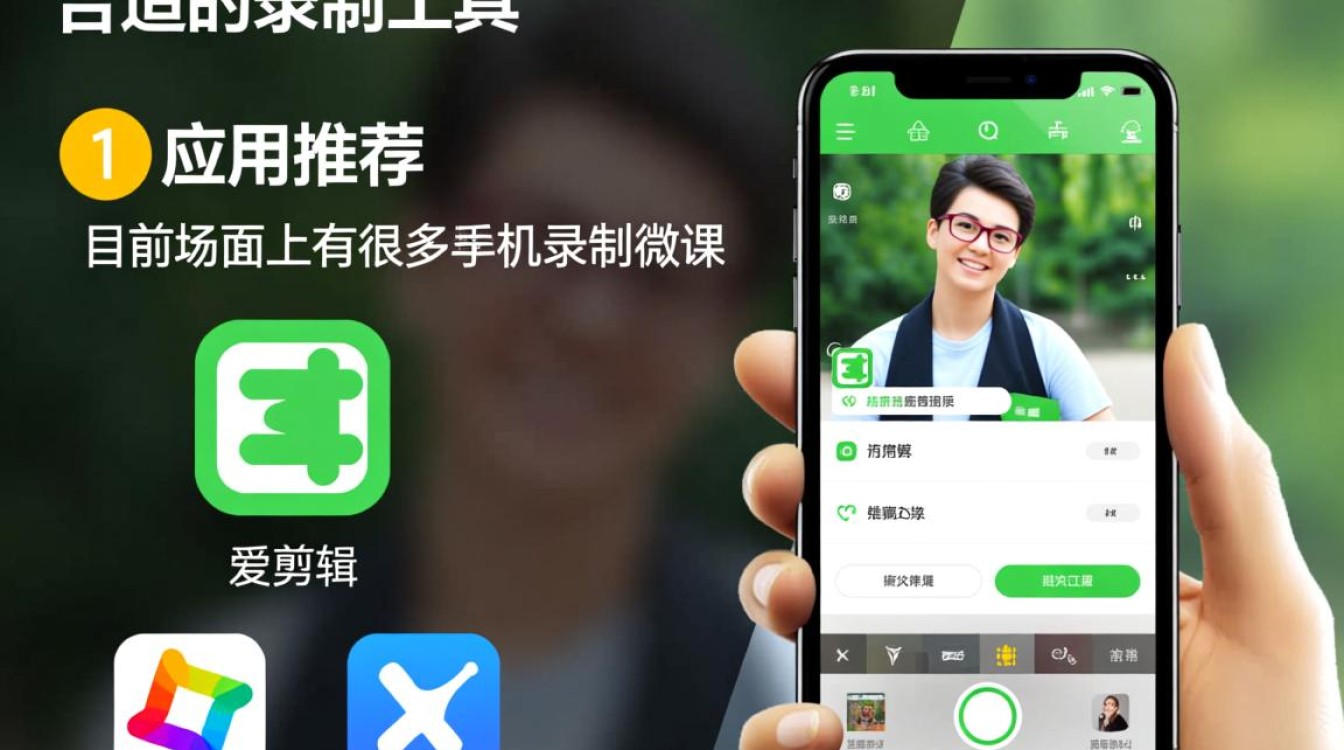
1 应用推荐 目前市面上有很多手机录制微课的应用,以下是一些受欢迎的选择:
- 爱剪辑
- 快剪辑
- 小影
- 哔哩哔哩录播工具
2 选择原因 选择这些应用的原因在于它们操作简单、功能丰富,能够满足基本的微课录制需求。
准备录制环境
1 确保光线充足 良好的光线可以保证画面清晰,减少噪点,在录制过程中,可以选择在白天或光线较好的室内进行。
2 检查手机电量 录制微课前,请确保手机电量充足,避免在录制过程中因电量不足而中断。
3 清理手机内存 为了确保录制过程中手机运行流畅,请提前清理手机内存,释放存储空间。
录制微课的具体步骤
1 安装并打开录制应用 在手机应用商店搜索并下载所需的应用,安装完成后打开。

2 选择录制模式 根据需求选择录制模式,如横屏、竖屏等。
3 设置画面布局调整画面布局,如添加文字、图片、视频等元素。
4 开始录制 点击录制按钮,开始录制微课,在录制过程中,注意保持手机稳定,避免画面抖动。
5 暂停与继续录制 在录制过程中,如需暂停,点击暂停按钮;如需继续录制,点击继续按钮。
6 完成录制 录制完成后,点击完成按钮,应用会自动保存录制好的微课。
微课后期处理
1 视频剪辑 对录制好的微课进行剪辑,删除不必要的部分,调整视频时长。
2 添加字幕 为了方便观众观看,可以为微课添加字幕。

3 调整视频格式 根据需求调整视频格式,如MP4、AVI等。
4 导出视频 将处理好的微课导出至手机相册或其他存储位置。
常见问题解答(FAQs)
FAQs 1:如何保证录制微课的画面稳定? 解答:在录制过程中,请将手机放置在平稳的桌面上,使用三脚架或手机支架固定手机,避免画面抖动。
FAQs 2:录制微课时,如何避免噪音干扰? 解答:在录制环境选择上,尽量选择安静的地方,关闭手机中的其他应用,避免外界噪音干扰,可以使用降噪耳机或麦克风进行录制,提高声音质量。


