如何删除DVD驱动器
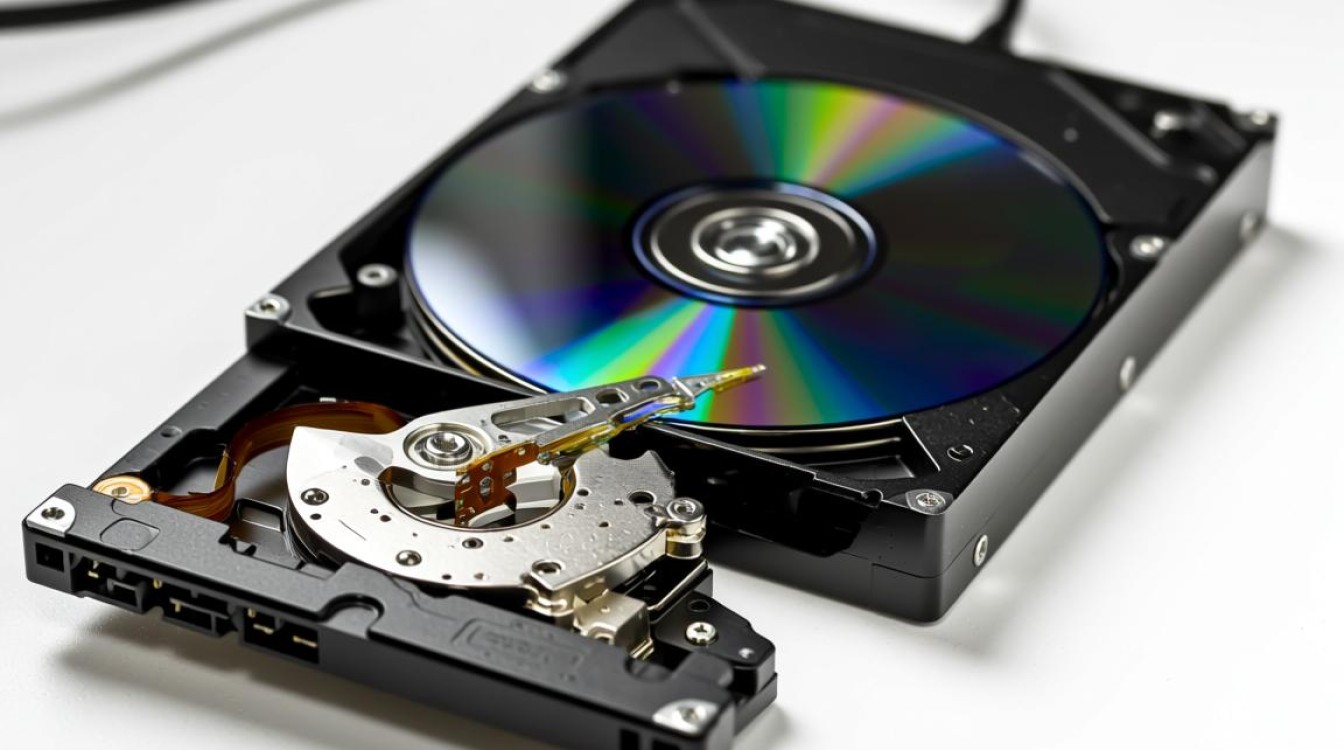
DVD驱动器作为电脑中的一种重要外部设备,主要用于读取和写入DVD光盘,在某些情况下,我们可能需要删除DVD驱动器,例如更换驱动器、清理系统资源等,以下是关于如何删除DVD驱动器的详细步骤。
硬件操作
关闭电脑 在删除DVD驱动器之前,首先需要关闭电脑,以确保安全。
断开电源 确保电脑的电源已经完全断开,以防止触电。
打开机箱 根据电脑型号的不同,打开机箱的方式也有所不同,通常情况下,需要使用螺丝刀拧下机箱后盖的螺丝,然后打开后盖。
找到DVD驱动器 在机箱内部,找到DVD驱动器的位置,通常情况下,DVD驱动器位于硬盘附近。
断开连接线 找到连接DVD驱动器的电源线和数据线,分别拔掉它们。
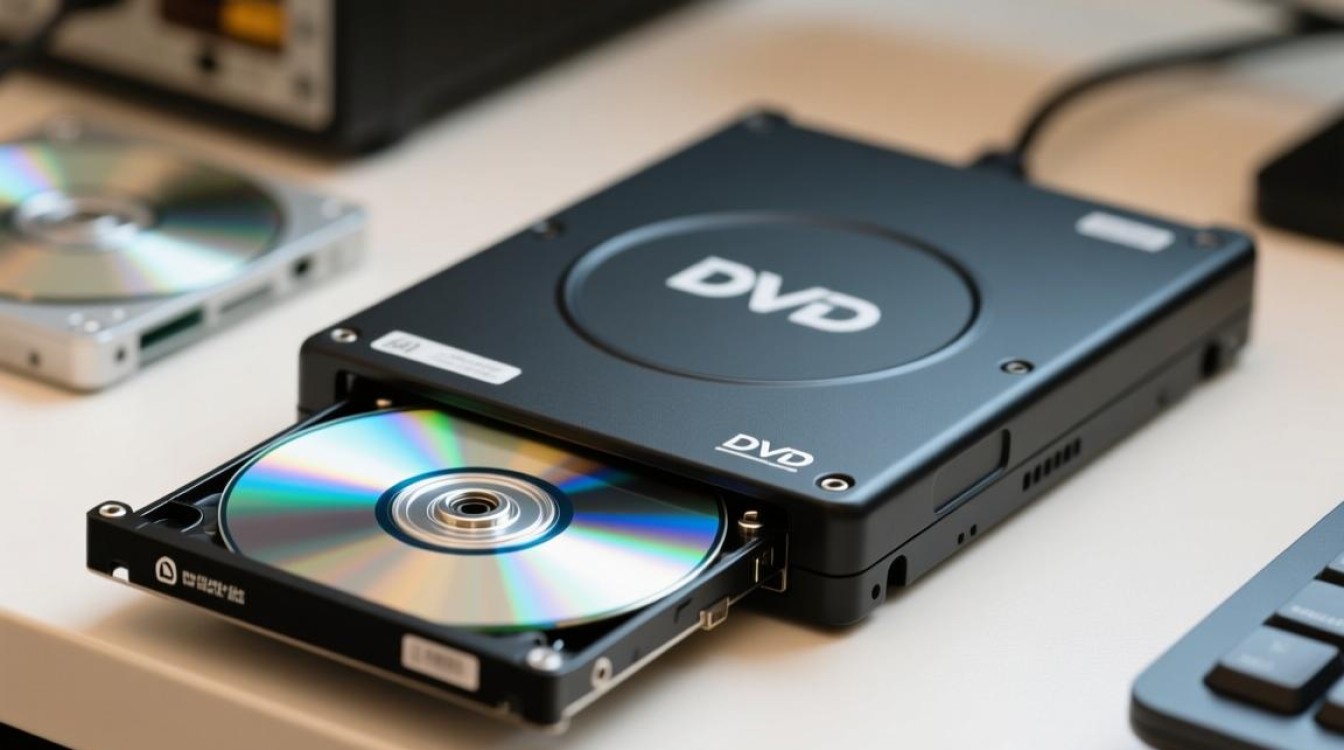
拆卸DVD驱动器 使用螺丝刀拧下固定DVD驱动器的螺丝,然后轻轻将DVD驱动器从机箱中取出。
软件操作
打开设备管理器 在Windows系统中,按下“Win + R”键,输入“devmgmt.msc”并按下回车键,打开设备管理器。
找到DVD驱动器 在设备管理器中,找到“DVD/CD-ROM 驱动器”分类,展开后可以看到连接到电脑的DVD驱动器。
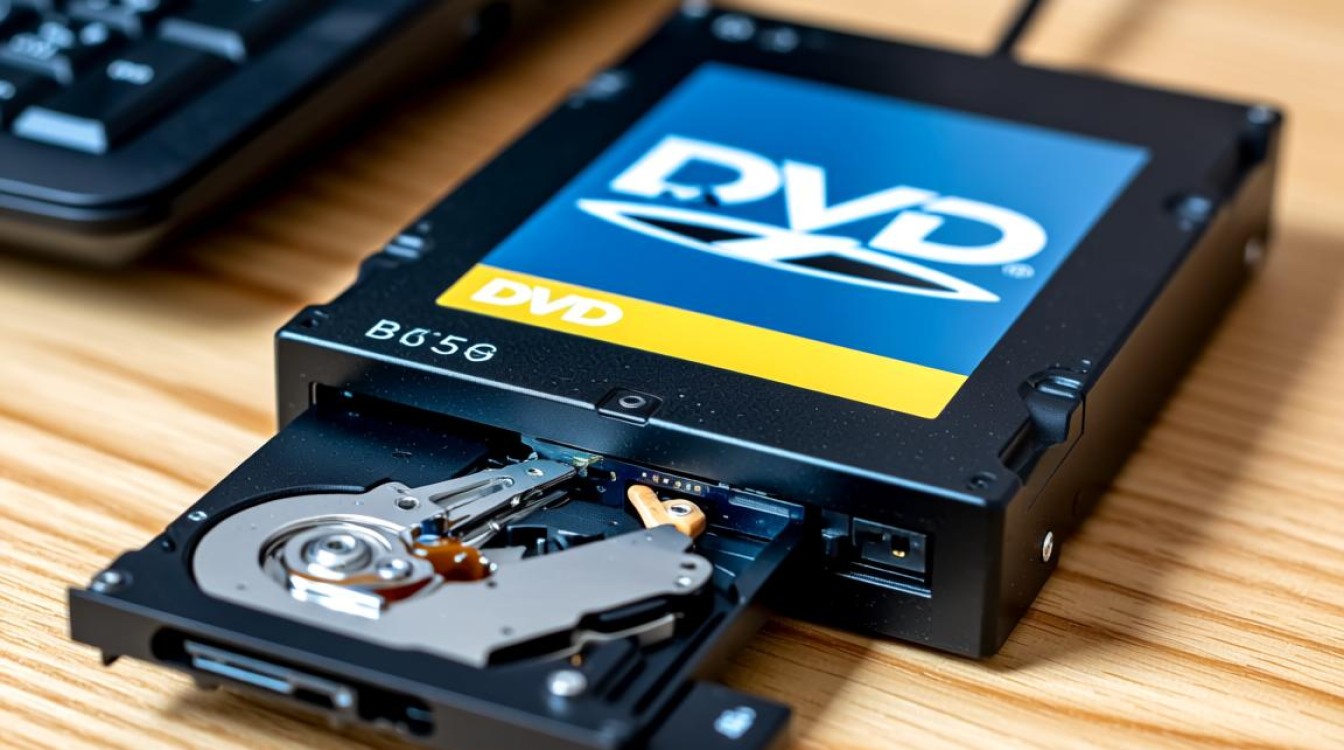
删除驱动程序 右键点击DVD驱动器,选择“卸载设备”,然后在弹出的对话框中勾选“删除此硬件的驱动程序软件”,点击“卸载”。
重启电脑 卸载驱动程序后,重启电脑,系统将自动重新安装DVD驱动器。
注意事项
在进行硬件操作时,请确保电脑已经完全关闭,以防止触电。
在拆卸DVD驱动器时,请小心操作,避免损坏其他硬件。
在卸载驱动程序时,请确保已经备份重要数据,以防万一。
FAQs
问题:删除DVD驱动器后,是否需要重新安装驱动程序? 解答:是的,删除DVD驱动器后,需要重新安装驱动程序,以确保系统能够正常识别和使用DVD驱动器。
问题:如何判断DVD驱动器是否已经成功删除? 解答:在设备管理器中,如果DVD驱动器已经从列表中消失,则表示已经成功删除,重启电脑后,如果DVD驱动器没有重新出现,也说明已经成功删除。
删除DVD驱动器可以通过硬件操作和软件操作两种方式进行,在进行操作时,请务必遵循以上步骤,并注意安全事项,希望本文能对您有所帮助。