
开启编程之旅的第一步
什么是编程界面?
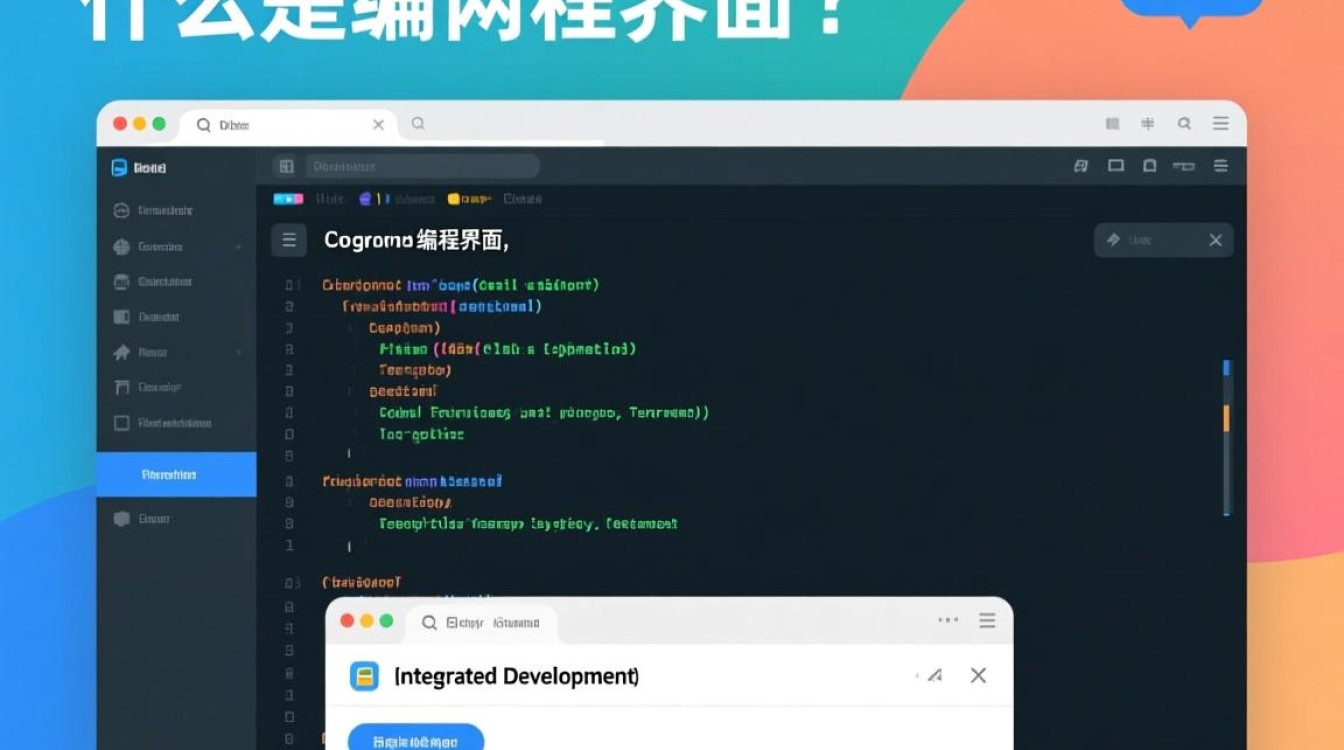
编程界面,也称为集成开发环境(Integrated Development Environment,简称IDE),是程序员编写、调试和运行代码的工具集合,一个优秀的编程界面能够提供代码编辑、编译、调试、版本控制等功能,大大提高编程效率。
常见的编程界面
Visual Studio Visual Studio是由微软公司开发的一款功能强大的IDE,支持多种编程语言,如C#、C++、C++/CLI、F#、Python、PHP、Java等,它提供了丰富的插件和工具,适合开发Windows应用程序、Web应用程序和移动应用程序。
Eclipse Eclipse是一个开源的IDE,支持多种编程语言,如Java、C/C++、Python、PHP等,它具有高度可定制性和扩展性,适合开发企业级应用程序。
IntelliJ IDEA IntelliJ IDEA是JetBrains公司开发的一款Java IDE,同时支持其他编程语言,如Python、JavaScript、Ruby等,它以其智能代码补全、代码重构和强大的调试功能而著称。
NetBeans NetBeans是由Sun Microsystems(现被Oracle公司收购)开发的一款开源IDE,支持Java、C/C++、PHP、Python等多种编程语言,它提供了丰富的功能和插件,适合开发各种类型的应用程序。
Sublime Text Sublime Text是一款轻量级的文本编辑器,支持多种编程语言,它以其简洁的界面、高效的代码编辑和强大的插件支持而受到许多程序员的喜爱。
如何进入编程界面?
选择合适的编程界面
根据你的编程需求和喜好,选择一款适合自己的编程界面,以下是一些选择编程界面的建议:
- 如果你主要进行Windows应用程序开发,Visual Studio是一个不错的选择。
- 如果你主要进行Java开发,Eclipse或IntelliJ IDEA都是不错的选择。
- 如果你需要跨平台开发,可以选择NetBeans或Sublime Text。
下载并安装编程界面
选择好编程界面后,访问官方网站下载对应的安装包,以下以Visual Studio为例,介绍安装过程:
(1)访问Visual Studio官方网站,选择合适的版本(如Community版)。 (2)下载安装包,并运行。 (3)按照提示进行安装,可以选择安装的组件,如C++、Python、Web开发等。 (4)安装完成后,启动Visual Studio。
创建新项目
进入Visual Studio后,创建一个新项目,以下以创建一个C++控制台应用程序为例:
(1)在菜单栏选择“文件” > “新建” > “项目”。 (2)在“创建新项目”窗口中,选择“Visual C++” > “Windows桌面应用程序”。 (3)在“项目名称”处输入项目名称,如“HelloWorld”。 (4)选择项目存放位置,点击“创建”。
编写代码
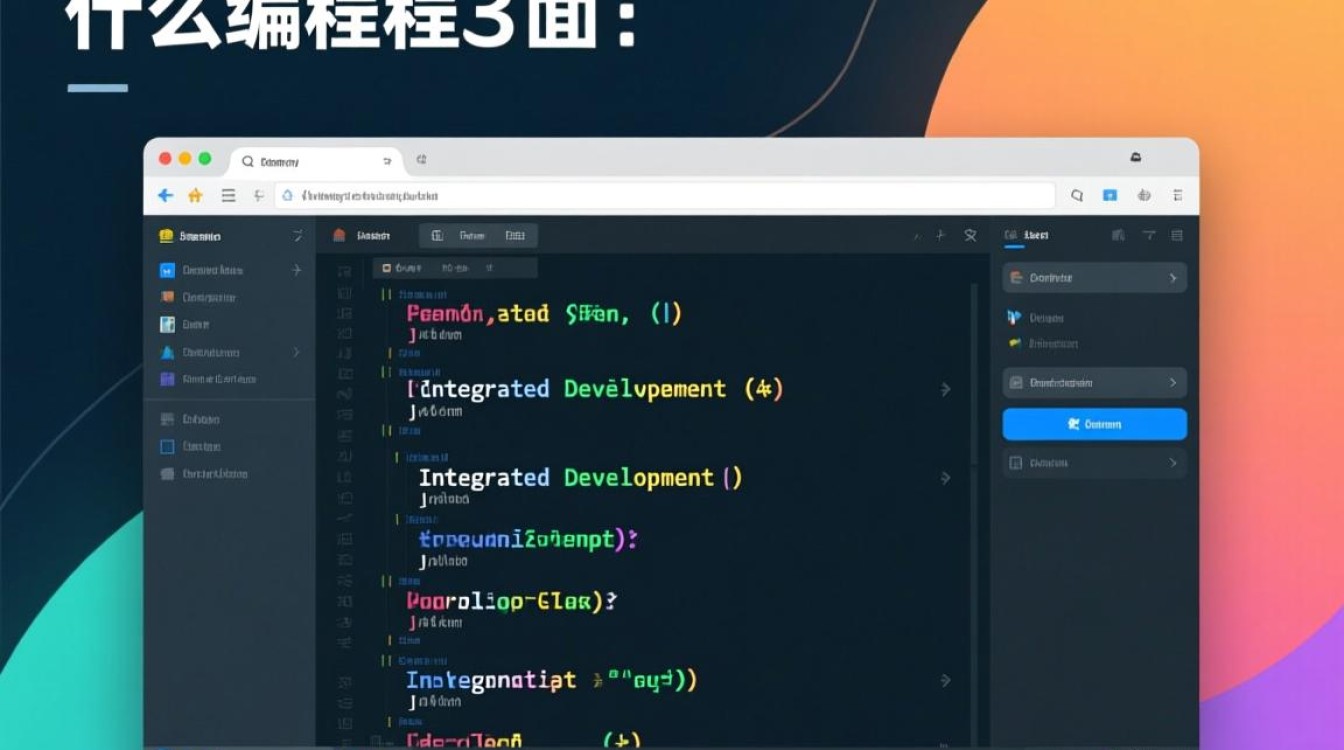
创建项目后,进入代码编辑界面,开始编写你的代码,在Visual Studio中,你可以使用代码模板快速生成代码框架,然后根据自己的需求进行修改。
相关问答FAQs
Q1:如何将代码保存到文件中?
A1:在Visual Studio中,你可以通过以下步骤将代码保存到文件中:
(1)在代码编辑器中编写代码。 (2)点击菜单栏的“文件” > “保存”或“另存为”。 (3)在弹出的窗口中选择文件保存位置和文件名,点击“保存”。
Q2:如何编译和运行代码?
A2:在Visual Studio中,你可以通过以下步骤编译和运行代码:
(1)在代码编辑器中编写代码。 (2)点击菜单栏的“生成” > “生成解决方案”。 (3)在生成过程中,Visual Studio会编译代码,并在生成完成后弹出“生成成功”提示。 (4)点击菜单栏的“调试” > “开始调试”或按F5键,即可运行代码。


