
准备工作
在开始导入手机视频到电脑之前,确保你的电脑和手机都已经准备好,以下是一些必要的准备工作:
- 确保电脑和手机连接到同一网络。
- 检查电脑的操作系统是否支持视频导入。
- 确保手机已经开启了USB调试模式(对于安卓手机)。
使用数据线连接手机和电脑
- 准备一根适合你手机型号的数据线。
- 将数据线的一端插入手机的充电端口,另一端插入电脑的USB端口。
选择合适的视频导入方法
根据你的需求,可以选择以下几种方法导入手机视频到电脑:
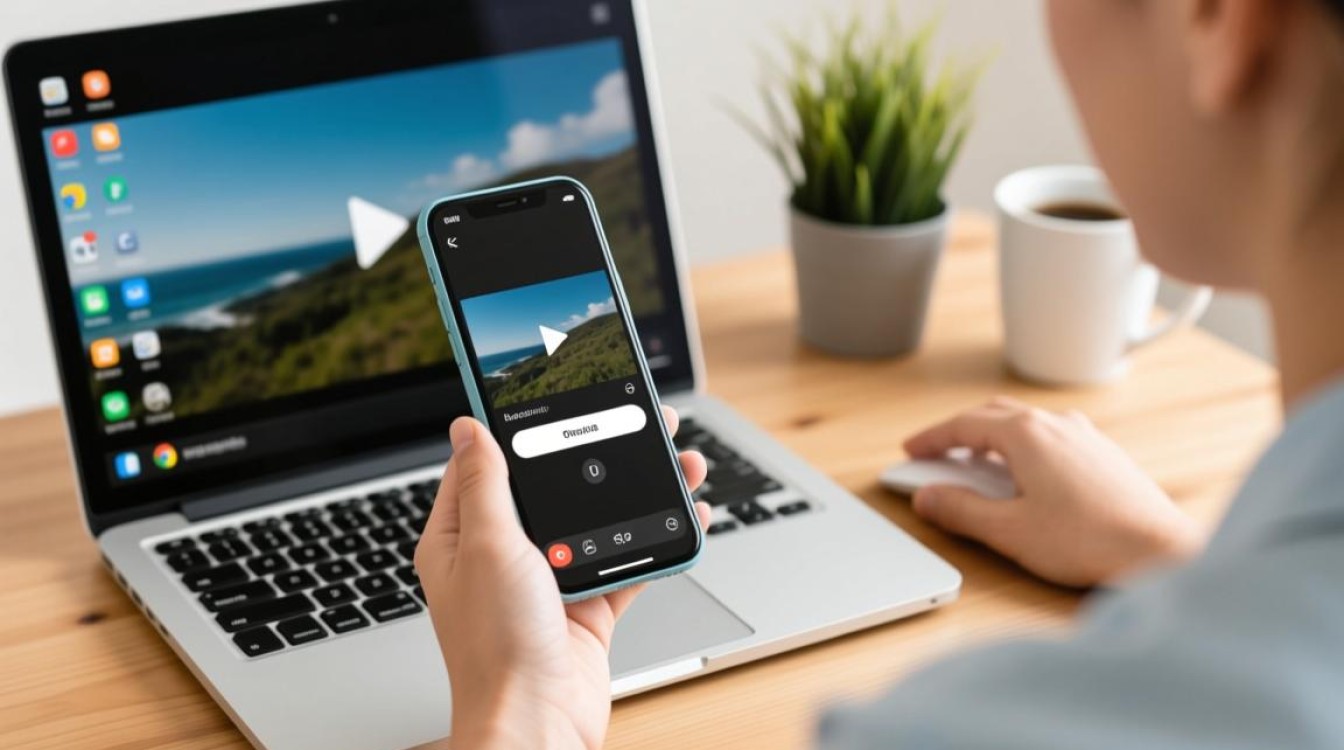
使用文件管理器
- 在电脑上找到并打开文件管理器。
- 在文件管理器中找到并打开连接的手机的存储设备。
- 浏览手机存储设备中的视频文件夹。
- 选择你想要导入的视频文件,右键点击并选择“复制”。
- 在电脑上选择一个文件夹,右键点击并选择“粘贴”,完成视频导入。
使用手机自带的照片或视频应用
- 在手机上打开“照片”或“视频”应用。
- 找到并选择你想要导入的视频。
- 点击视频旁边的分享按钮。
- 在分享选项中选择“保存到”或“复制到”。
- 选择电脑作为目标设备,然后点击“确定”或“保存”。
使用第三方软件
- 下载并安装一款视频导入软件,如“手机助手”或“腾讯视频管家”。
- 打开软件,连接手机。
- 在软件界面上找到视频导入功能。
- 选择你想要导入的视频,然后点击导入按钮。
- 等待视频导入完成。
注意事项
- 导入视频时,确保电脑和手机连接稳定,避免断开连接。
- 如果视频文件较大,导入过程可能需要一些时间,请耐心等待。
- 导入的视频可能会受到电脑操作系统和软件的限制,确保电脑和软件支持所需视频格式。
常见问题解答(FAQs)
问题1:导入的视频无法在电脑上播放,怎么办?
解答:首先检查视频文件的格式是否被电脑支持,如果格式不兼容,尝试使用视频转换软件将视频转换为电脑支持的格式,然后再进行导入。
问题2:导入视频后,视频画质变差,怎么办?
解答:在导入视频之前,确保视频文件没有损坏,如果视频本身画质不佳,导入后画质也不会有太大改善,如果怀疑是导入过程中画质受损,尝试使用不同的导入方法或软件进行导入。


