在数字时代,照片的大小往往是我们在分享和存储时需要考虑的一个重要因素,我们需要将照片的大小变小,以便于快速上传、节省存储空间或优化网页加载速度,以下是一些有效的方法,帮助你轻松地将照片大小减小。
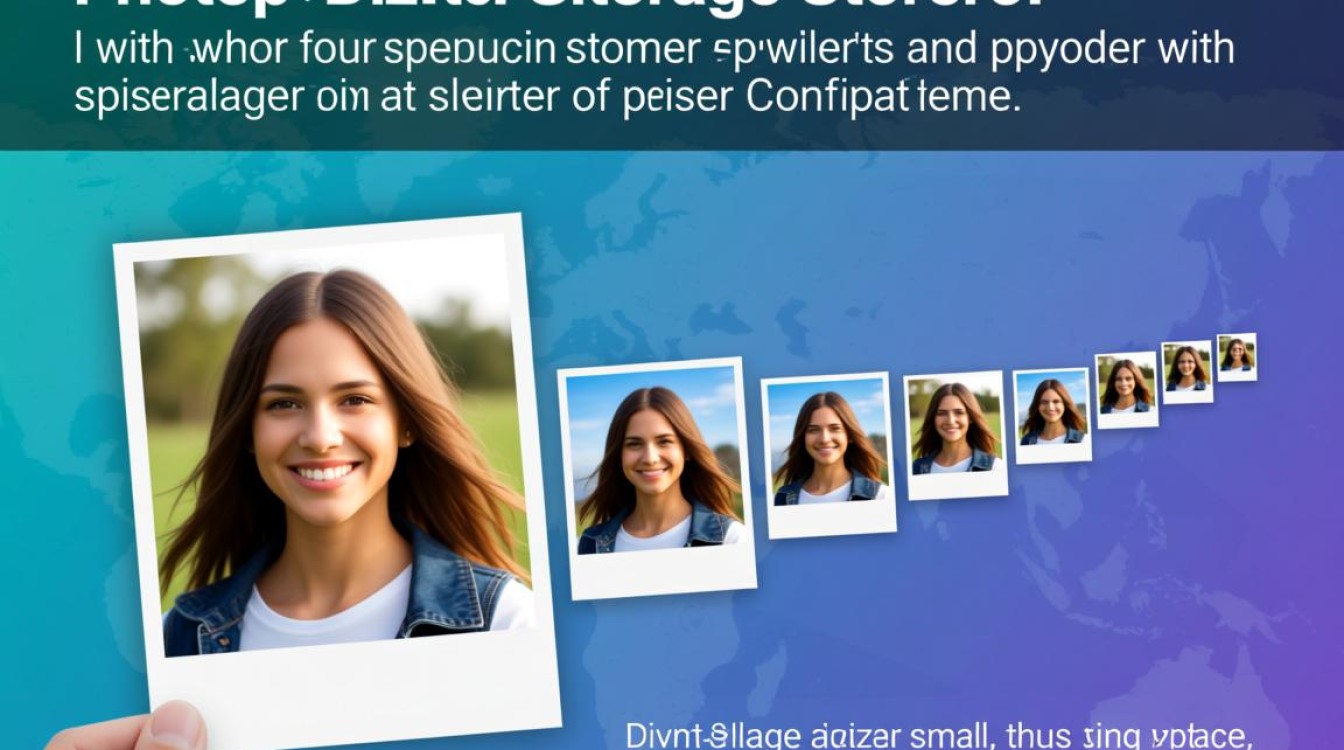
使用图片编辑软件
Adobe Photoshop
Adobe Photoshop 是一款功能强大的图像编辑软件,可以轻松调整照片大小,以下是操作步骤:
- 打开 Photoshop,并导入你的照片。
- 点击“图像”菜单,选择“图像大小”。
- 在弹出的对话框中,你可以看到“像素大小”和“文档大小”两个选项。
- 将“像素大小”中的宽度或高度设置为原来的一个较小的百分比,例如50%。
- 点击“确定”保存更改。
GIMP
GIMP 是一款开源的图像编辑软件,同样可以用来调整照片大小。
- 打开 GIMP,并导入你的照片。
- 点击“图像”菜单,选择“图像大小”。
- 在弹出的对话框中,调整“像素大小”中的宽度或高度。
- 设置完成后,点击“确定”保存。
使用在线工具
TinyPNG
TinyPNG 是一个在线工具,可以压缩PNG格式的照片而不损失质量。
- 访问 TinyPNG 网站。
- 上传你的照片。
- 点击“压缩”按钮。
- 下载压缩后的照片。
Compressor.io
Compressor.io 是另一个在线工具,适用于多种格式的照片。

- 访问 Compressor.io 网站。
- 上传你的照片。
- 点击“压缩”按钮。
- 选择压缩级别,然后下载压缩后的照片。
使用手机应用
Adobe Photoshop Express
Adobe Photoshop Express 是一款手机应用,提供了简单的照片编辑功能,包括调整大小。
- 在手机上下载并安装 Adobe Photoshop Express。
- 打开应用,导入你的照片。
- 点击“编辑”按钮,然后选择“大小”。
- 调整照片大小,点击“保存”。
Snapseed
Snapseed 是一款功能丰富的手机照片编辑应用。
- 在手机上下载并安装 Snapseed。
- 打开应用,导入你的照片。
- 点击下方的工具栏,选择“调整”。
- 在调整界面中,找到“尺寸”选项,调整照片大小。
- 点击“保存”。
使用表格优化
以下是一个表格,总结了上述方法的优缺点:
| 方法 | 优点 | 缺点 |
|---|---|---|
| Adobe Photoshop | 功能强大,调整精确 | 需要付费,学习曲线较陡 |
| GIMP | 开源免费,功能丰富 | 学习曲线较陡 |
| TinyPNG | 操作简单,压缩效果好 | 仅适用于PNG格式 |
| Compressor.io | 多格式支持,操作简单 | 需要上传和下载 |
| Adobe Photoshop Express | 手机操作方便 | 功能相对有限 |
| Snapseed | 功能丰富,操作简单 | 需要手机应用 |
FAQs
Q1:如何在不损失照片质量的情况下减小照片大小?A1: 在减小照片大小时,建议使用无损压缩工具,如TinyPNG或Compressor.io,这些工具可以在不牺牲图像质量的情况下减小文件大小。
Q2:如何批量减小照片大小?A2: 使用在线工具如Pixlr或Adobe Photoshop Express的批量编辑功能,可以一次性调整多个照片的大小,一些手机应用也支持批量操作。