
随着科技的发展,电视和电脑已成为家庭和办公环境中不可或缺的设备,将电视和电脑连接起来,不仅可以扩展我们的娱乐和办公空间,还能提升使用体验,以下是一些常见的连接方法,帮助您轻松实现电视和电脑的连接。
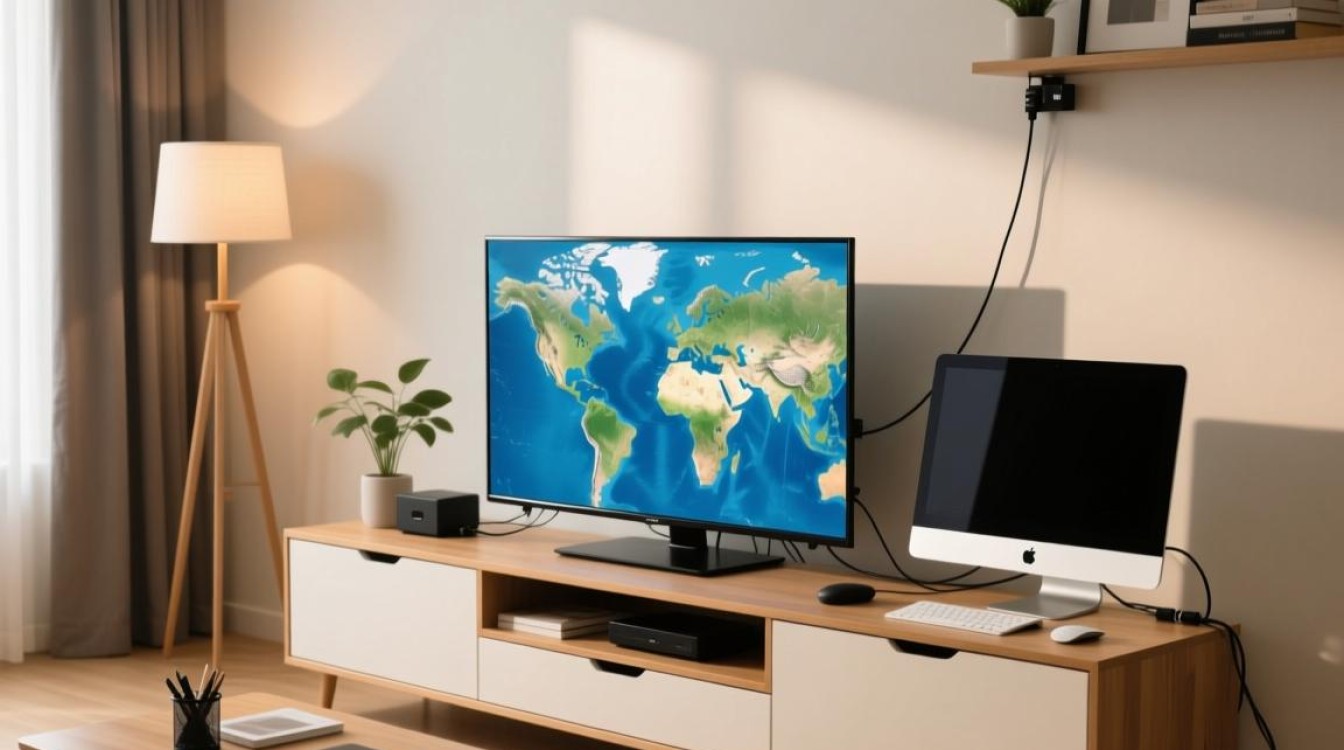
HDMI连接
** HDMI(High-Definition Multimedia Interface)是一种数字信号传输接口,可以传输视频和音频信号。
步骤:
- 确保您的电脑和电视都配备了HDMI接口。
- 将HDMI线的一端插入电脑的HDMI接口。
- 将另一端插入电视的HDMI接口。
- 在电视上选择相应的HDMI输入源。
优势:
- 传输信号稳定,画质清晰。
- 同时传输视频和音频。
DisplayPort连接
** DisplayPort是一种数字显示接口,可以传输视频和音频信号。
步骤:
- 确保您的电脑和电视都配备了DisplayPort接口。
- 将DisplayPort线的一端插入电脑的DisplayPort接口。
- 将另一端插入电视的DisplayPort接口。
- 在电视上选择相应的输入源。
优势:
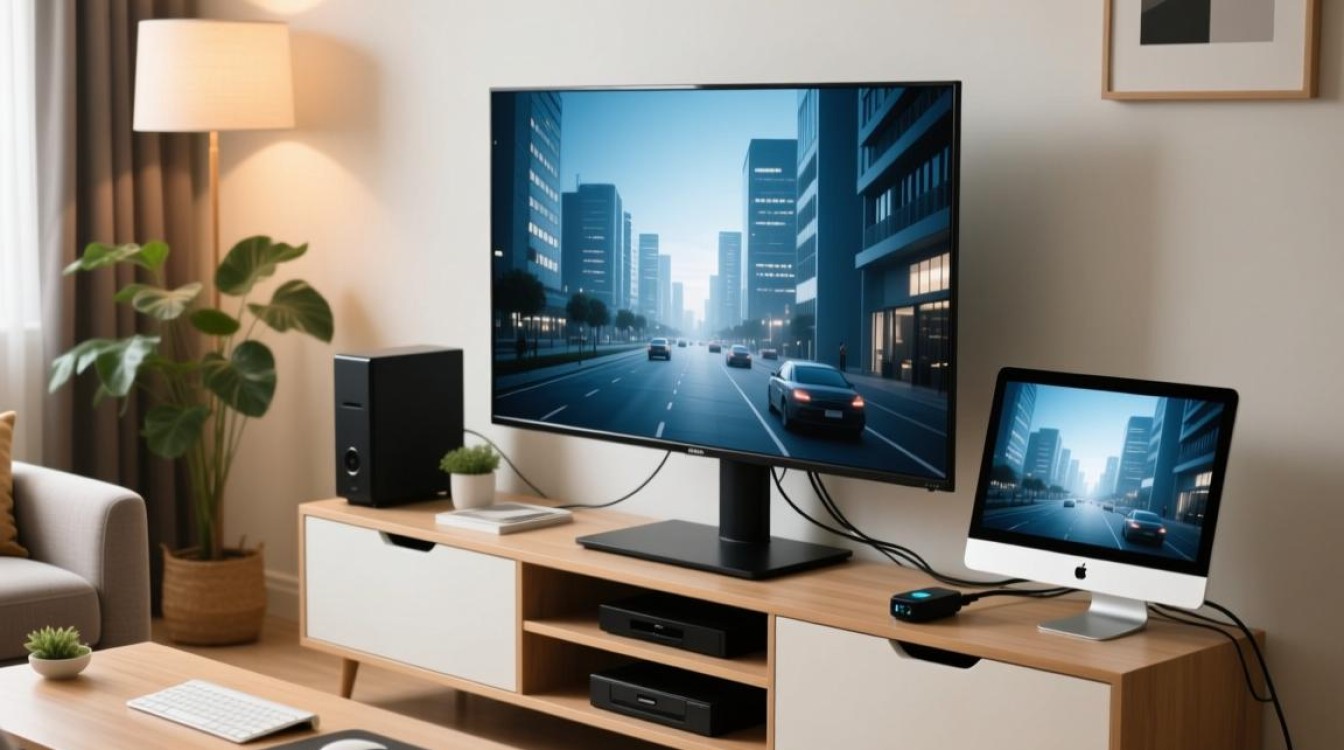
- 支持更高分辨率的视频输出。
- 支持多显示器扩展。
DVI连接
** DVI(Digital Visual Interface)是一种数字视频接口,可以传输视频信号。
步骤:
- 确保您的电脑和电视都配备了DVI接口。
- 将DVI线的一端插入电脑的DVI接口。
- 将另一端插入电视的DVI接口。
- 在电视上选择相应的输入源。
优势:
- 支持高清视频输出。
- 简单易用。
VGA连接
** VGA(Video Graphics Array)是一种较老的模拟视频接口。
步骤:
- 确保您的电脑和电视都配备了VGA接口。
- 将VGA线的一端插入电脑的VGA接口。
- 将另一端插入电视的VGA接口。
- 在电视上选择相应的输入源。
优势:

- 兼容性强,几乎所有的电脑和电视都支持VGA接口。
无线连接
** 使用无线连接方式,如Wi-Fi Display或Miracast,可以将电脑屏幕无线投射到电视上。
步骤:
- 确保您的电脑和电视都支持相应的无线连接技术。
- 在电脑上启用无线显示功能。
- 在电视上搜索可用的无线显示设备。
- 选择电脑并连接。
优势:
- 无需物理连接线,更加方便。
- 支持移动设备与大屏幕设备的连接。
FAQs
Q1:如何判断电脑和电视接口类型? A1:电脑和电视的接口类型会在设备背面或说明书上标注,您也可以查阅设备的官方文档或在线搜索相关信息。
Q2:连接后电视屏幕无显示怎么办? A2:首先检查连接线是否牢固,接口是否正确,如果问题依旧,尝试重启电脑和电视,或者更换其他连接线或接口尝试,如果问题仍然存在,可能需要联系设备制造商的技术支持。


