
在Photoshop中删除背景色是一个常见的图像编辑任务,可以帮助您将图像中的主体与背景分离,以便进行进一步的处理或设计,以下是一篇关于如何在Photoshop中删除背景色的详细指南。
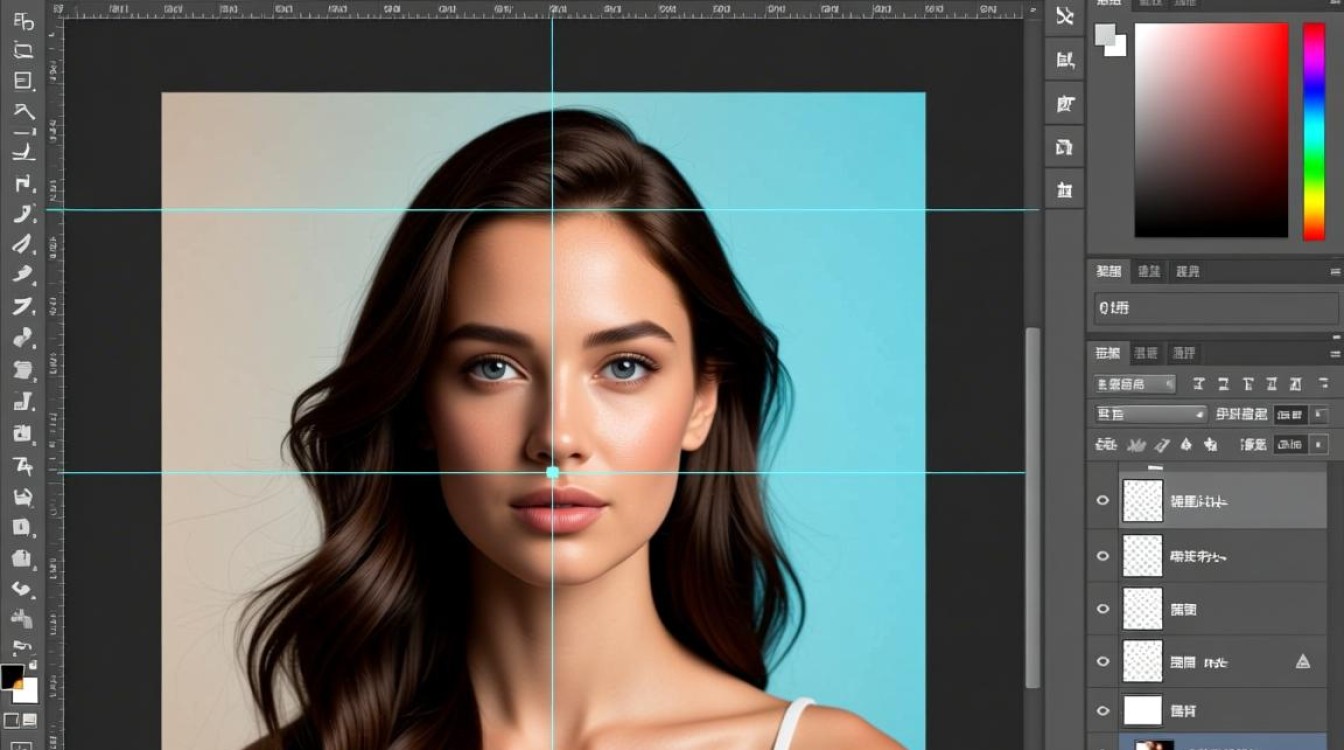
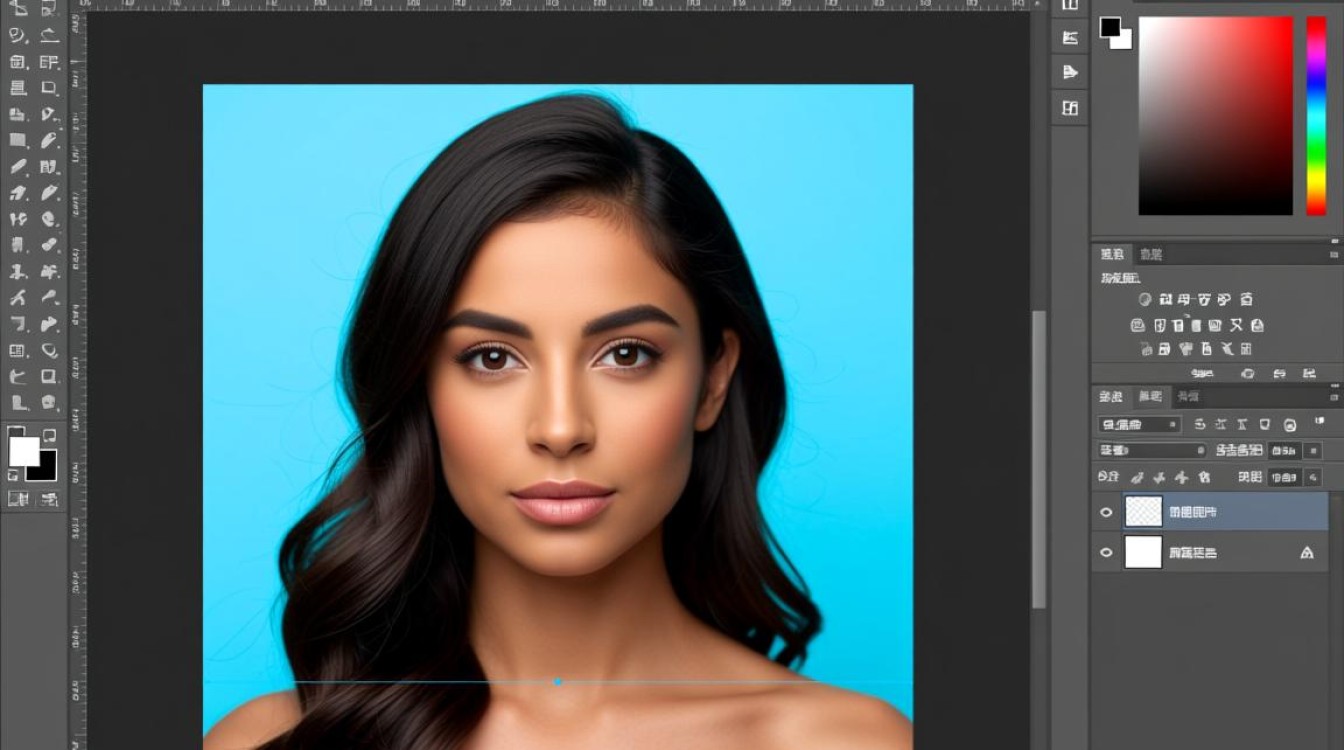
选择合适的工具
快速选择工具
- 使用方法:选择“快速选择工具”后,点击并拖动鼠标以选择背景色。
- 注意事项:对于复杂的背景,可能需要多次点击和拖动来覆盖所有背景区域。
魔棒工具
- 使用方法:选择“魔棒工具”,调整容差值以匹配背景色,然后点击背景区域。
- 注意事项:对于颜色单一但边缘复杂的背景,魔棒工具可能不够精确。
蒙版
- 使用方法:创建一个图层蒙版,用前景色(黑色)涂抹背景区域,用背景色(白色)涂抹主体区域。
- 注意事项:蒙版提供了更多的控制,允许您逐步调整背景和主体的边界。
调整和优化
调整边缘
- 使用方法:选择“选择”>“调整边缘”。
- 参数调整:
- 半径:调整以平滑边缘。
- 平滑:减少毛刺和杂色。
- 羽化:使边缘更加自然。
- 移动边缘:手动调整选区边缘。
修复画笔工具
- 使用方法:选择“修复画笔工具”,在背景区域涂抹以修复任何剩余的杂色或不完美的边缘。
色彩平衡和亮度/对比度
- 使用方法:使用图层调整或色彩平衡工具来调整主体和背景的色彩和亮度。
实例操作
以下是一个简单的表格,展示了使用快速选择工具删除背景色的步骤:
| 步骤 | 操作 |
|---|---|
| 1 | 打开Photoshop,导入需要编辑的图像。 |
| 2 | 选择“快速选择工具”,调整笔刷大小以覆盖背景区域。 |
| 3 | 点击并拖动鼠标以选择背景色。 |
| 4 | 使用“选择”>“反向”选择主体。 |
| 5 | 按下“Delete”键删除背景色。 |
| 6 | 调整选区边缘和色彩平衡,确保主体与背景分离且色彩自然。 |
FAQs
问题1:为什么我的背景删除后看起来不自然?
解答:这可能是因为选区边缘不够平滑或背景与主体的颜色对比度不足,尝试使用“调整边缘”工具调整边缘平滑度,并使用色彩平衡工具调整色彩对比度。
问题2:如何快速选择复杂背景?
解答:对于复杂背景,可以尝试使用“魔棒工具”配合“快速选择工具”,首先使用魔棒工具选择主要背景色,然后使用快速选择工具细化选区,如果效果仍然不理想,可以考虑使用图层蒙版进行更精细的控制。


