
在机械制图和工程图中,标注直径符号是表达零件尺寸和形状的重要方式,使用CAD(计算机辅助设计)软件标注直径符号可以极大地提高工作效率和准确性,以下是如何在CAD中标注直径符号的详细步骤和技巧。

CAD标注直径符号的基本步骤
打开CAD软件
启动您的CAD软件,并打开一个现有的图纸或创建一个新的图纸。
选择标注工具
在CAD软件的工具栏中,找到标注工具,在AutoCAD中,通常可以通过点击“标注”菜单或者使用快捷键(如“ALT+P”)来访问。
选择直径标注
在标注工具中,选择“直径”标注,在AutoCAD中,这通常是一个带有圆圈和直径线的图标。
定位直径标注
将光标移动到要标注的圆的中心点,然后点击鼠标左键,CAD会自动识别圆的中心点。
标注直径
在圆的中心点处点击后,CAD会自动在圆的中心绘制一个圆圈,并在圆圈内部标注直径值,默认情况下,直径值是根据圆的半径自动计算的。
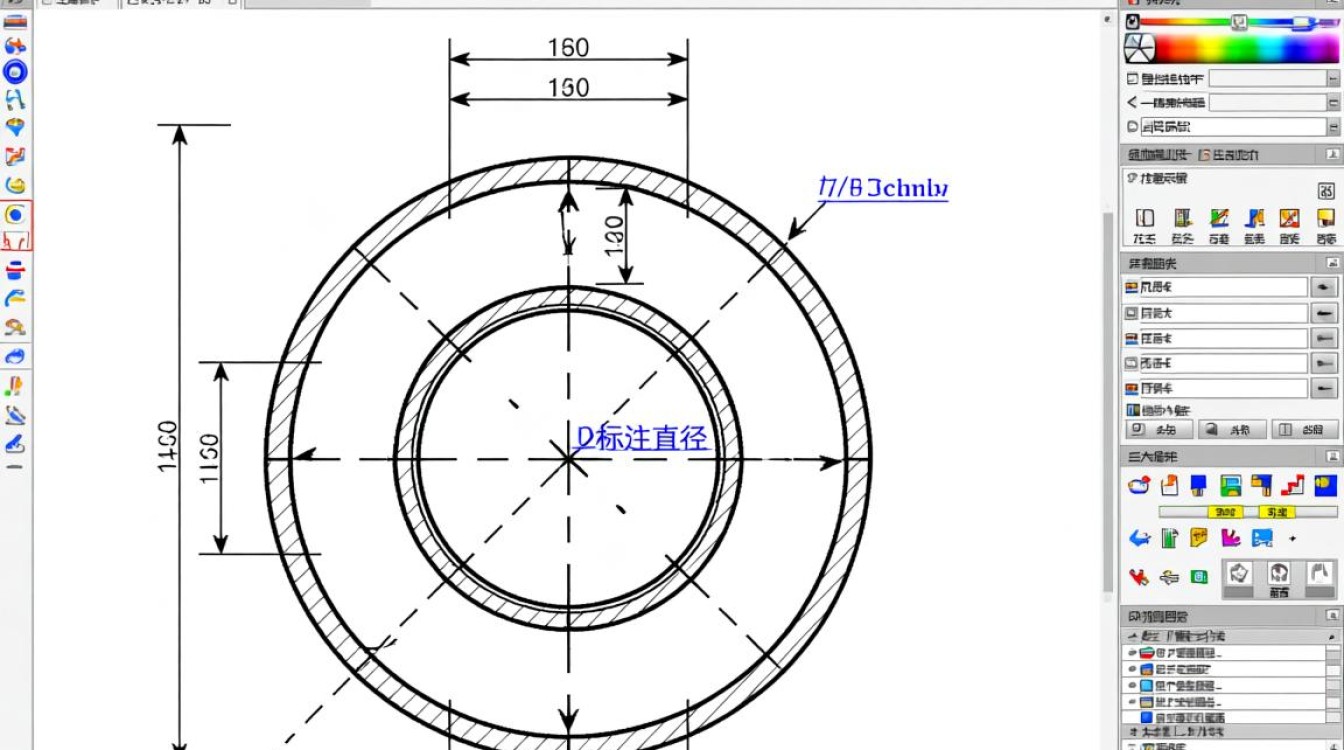
CAD标注直径符号的详细技巧
设置标注样式
在标注直径之前,建议先设置标注样式,这可以通过点击“标注样式”按钮来实现,在弹出的对话框中,可以自定义标注的格式、精度、文字样式等。
使用尺寸线
在标注直径时,可以调整尺寸线的位置和角度,通过点击并拖动尺寸线,可以将其放置在图纸上最合适的位置。
标注圆的直径
如果需要标注非圆的直径,可以使用“线性标注”工具,并选择“直径”选项,在弹出的对话框中,输入直径值。
修改标注
如果标注的直径不正确,可以双击标注来编辑,在弹出的对话框中,可以修改直径值或标注样式。
使用引线
在标注直径时,可以使用引线来指示标注的位置,这可以通过点击“引线”按钮来实现,并在弹出的对话框中设置引线的样式和长度。
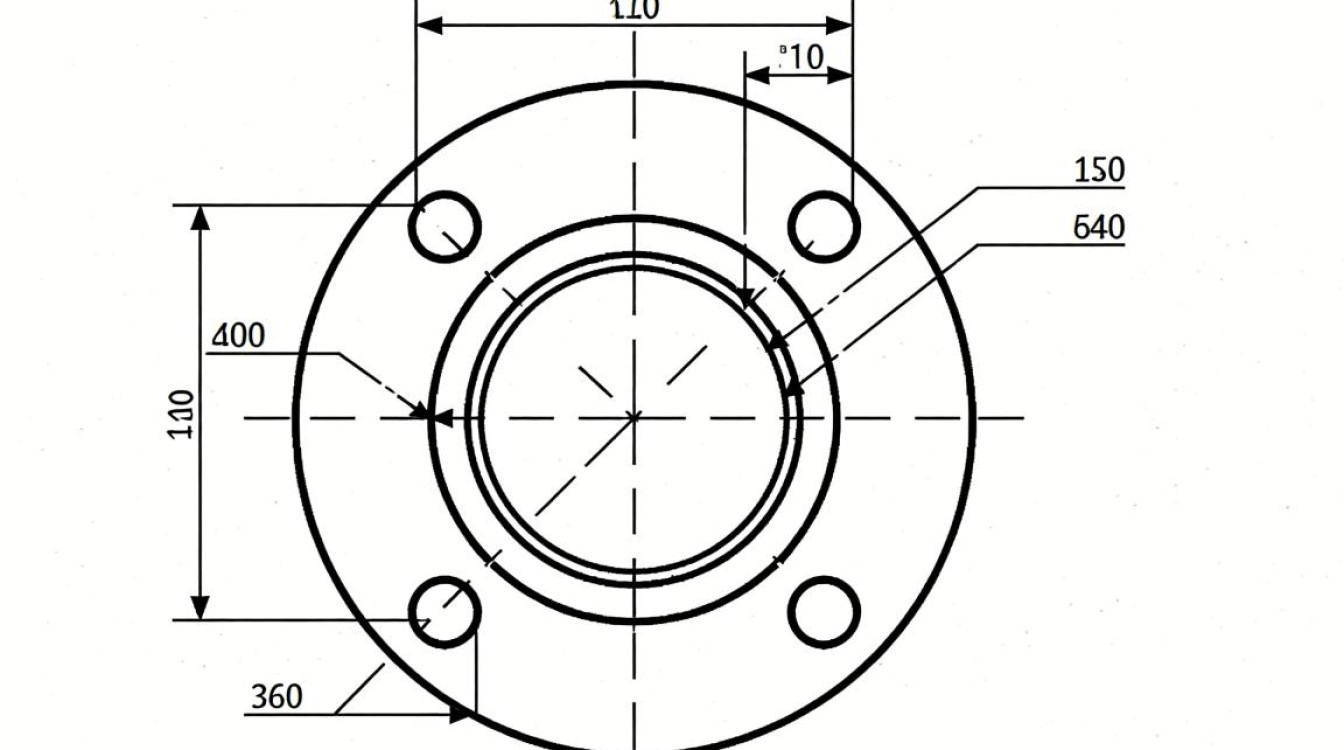
CAD标注直径符号的示例
以下是一个简单的表格,展示了如何使用CAD标注直径符号的步骤:
| 步骤 | 操作 |
|---|---|
| 1 | 打开CAD软件并打开图纸 |
| 2 | 选择标注工具并选择直径标注 |
| 3 | 定位到圆的中心点并点击 |
| 4 | 观察直径值自动标注在圆圈内部 |
| 5 | 调整标注样式和尺寸线位置(如有需要) |
CAD标注直径符号的FAQs
问题1:如何在CAD中更改直径标注的精度?
解答:在标注样式中,可以设置直径标注的精度,点击“标注样式”按钮,然后在“精度”选项卡中调整“直径”的精度值。
问题2:如何删除CAD中的直径标注?
解答:选择要删除的直径标注,然后按“Delete”键,如果标注被选中,它将消失,如果标注没有被选中,可以尝试使用“选择”工具来选择它。


