
随着计算机技术的发展,内存(RAM)已经成为衡量计算机性能的重要指标之一,合理调整内存设置,可以有效提高计算机的运行速度和稳定性,本文将详细介绍如何调整内存,以帮助您优化计算机性能。
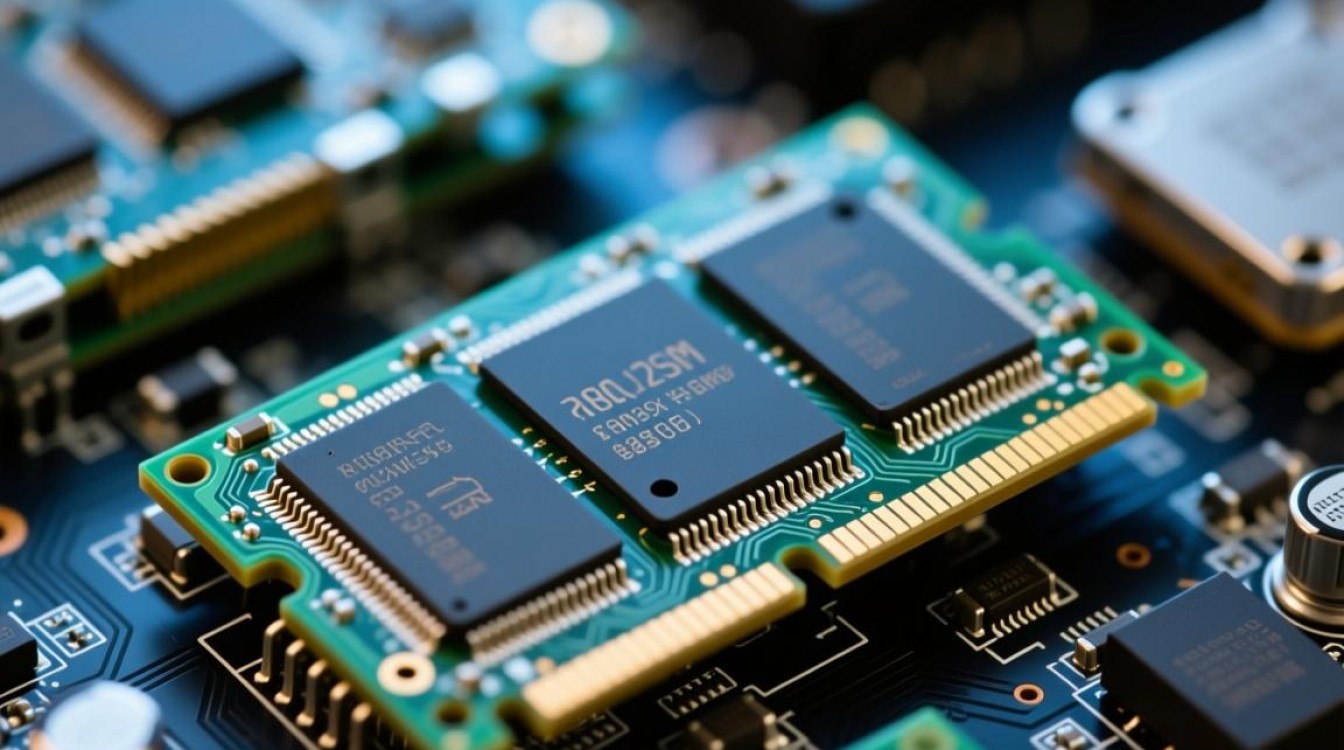
内存,全称为随机存取存储器(Random Access Memory,RAM),是计算机中用于暂时存储数据和指令的存储器,内存的大小和速度直接影响计算机的运行速度,以下是内存的几个关键参数:
- 内存容量:指内存条所能存储的数据量,单位为GB(千兆字节)。
- 内存速度:指内存读取和写入数据的能力,单位为MHz(兆赫兹)。
- 内存类型:常见的内存类型有DDR、DDR2、DDR3、DDR4等。
如何调整内存
检查内存容量
您需要检查计算机的内存容量是否满足需求,如果内存容量不足,会导致计算机运行缓慢,以下是检查内存容量的方法:
(1)打开“控制面板”→“系统和安全”→“系统”。 (2)在“系统”页面中,找到“设备规格”部分,即可查看内存容量。
优化内存使用
(1)关闭不必要的后台程序:运行过多的后台程序会占用大量内存,导致系统运行缓慢,您可以关闭不必要的程序,释放内存。
(2)调整虚拟内存:虚拟内存是计算机使用硬盘空间模拟的内存,可以缓解内存不足的问题,以下是调整虚拟内存的方法:
①打开“控制面板”→“系统和安全”→“系统”。 ②点击“高级系统设置”。 ③在“高级”选项卡中,点击“性能”→“设置”。 ④在“性能选项”窗口中,点击“高级”选项卡。 ⑤在“虚拟内存”区域,点击“更改”。 ⑥取消勾选“自动管理所有驱动器的分页文件大小”。 ⑦选择一个驱动器,设置合适的虚拟内存大小。 ⑧点击“设置”→“确定”→“确定”。
(3)清理磁盘碎片:磁盘碎片会影响内存的读写速度,您可以使用Windows自带的磁盘清理工具清理磁盘碎片。
更换内存条
如果内存容量不足,可以考虑更换内存条,以下是更换内存条的方法:
(1)关闭计算机,断开电源。 (2)打开机箱,找到内存插槽。 (3)拔下旧的内存条。 (4)将新的内存条插入插槽,确保接触良好。 (5)关闭机箱,接通电源,开机测试。
FAQs
问题:如何查看内存使用情况?
解答:打开“任务管理器”(按Ctrl+Shift+Esc),在“性能”选项卡中,可以查看内存使用情况。
问题:内存速度越快越好吗?
解答:内存速度越快,确实可以提高计算机的运行速度,但过快的内存速度可能会导致兼容性问题,建议选择与主板和CPU兼容的内存。


