
如何在电脑上打开USB摄像头?
随着科技的发展,USB摄像头已经成为了日常生活中常见的设备,无论是在家庭、学校还是办公室,USB摄像头都为我们提供了便捷的远程沟通和视频监控功能,如何正确打开并使用USB摄像头呢?以下将为您详细解答。
检查硬件连接
在开始使用USB摄像头之前,首先需要确保摄像头已经正确连接到电脑。
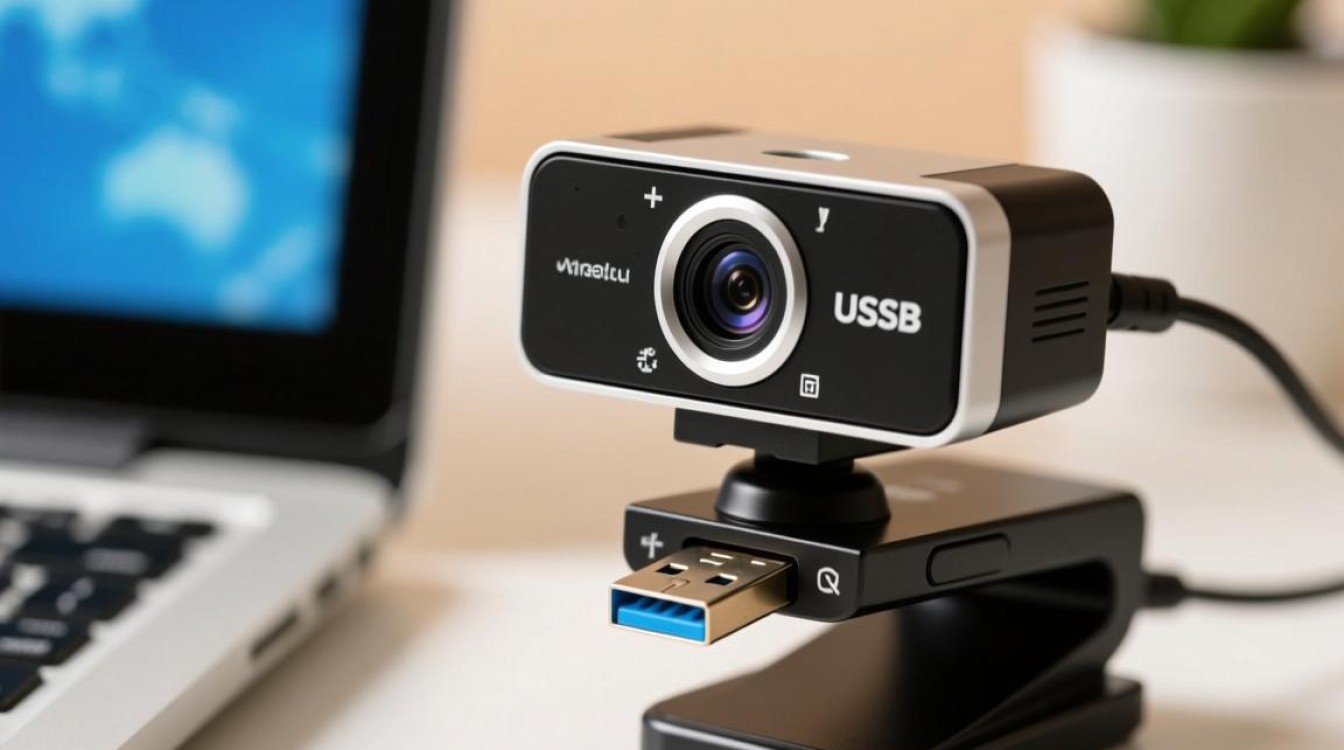
- 连接USB摄像头:将USB摄像头插入电脑的USB接口。
- 检查摄像头指示灯:如果摄像头指示灯亮起,说明摄像头已经成功连接到电脑。
驱动程序安装
大部分USB摄像头无需额外安装驱动程序,即可在Windows系统上使用,但如果摄像头需要驱动程序,以下是如何安装的步骤:
下载驱动程序
- 访问摄像头制造商的官方网站,下载适用于您摄像头型号的驱动程序。
安装驱动程序
- 找到下载的驱动程序文件,双击进行安装。
- 按照安装向导的提示完成安装过程。
打开摄像头
在确认摄像头连接正常且驱动程序安装完成后,接下来就是打开摄像头了。
打开“控制面板”
- 在Windows搜索栏中输入“控制面板”,打开控制面板。
打开“摄像头设置”
- 在控制面板中,找到“硬件和声音”部分,点击“摄像头”或“照相机”。
选择摄像头
- 在弹出的窗口中,选择您要使用的摄像头。
摄像头设置
- 在摄像头设置窗口中,您可以调整摄像头的分辨率、帧率等参数。
使用摄像头
打开摄像头后,您可以通过以下软件进行使用:
Windows自带的“照片”应用
- 打开“照片”应用,点击左下角的相机图标,即可使用摄像头进行拍照或录制视频。
其他第三方软件
- 如Skype、Zoom等视频通讯软件,也可以使用USB摄像头进行视频通话。
常见问题解答(FAQs)
问题1:为什么我的摄像头无法打开?解答:
- 确保摄像头已正确连接到电脑的USB接口。
- 检查摄像头指示灯是否亮起,如果未亮起,可能是USB接口故障。
- 尝试重新安装摄像头驱动程序。
- 检查电脑是否被恶意软件感染,可能需要使用杀毒软件进行扫描。
问题2:如何调整摄像头的分辨率和帧率?解答:
- 打开“控制面板”中的“摄像头”设置。
- 在摄像头设置窗口中,找到“设置”选项。
- 在设置中,您可以看到分辨率和帧率等参数,可以进行调整。
通过以上步骤,您应该能够顺利打开并使用USB摄像头,希望这篇文章能对您有所帮助。


